Đổi tọa độ vuông góc sang tọa độ cực và ngược lại: Pol, Rec và ►r∠φ trong Scientific calculator plus 991 cho Android
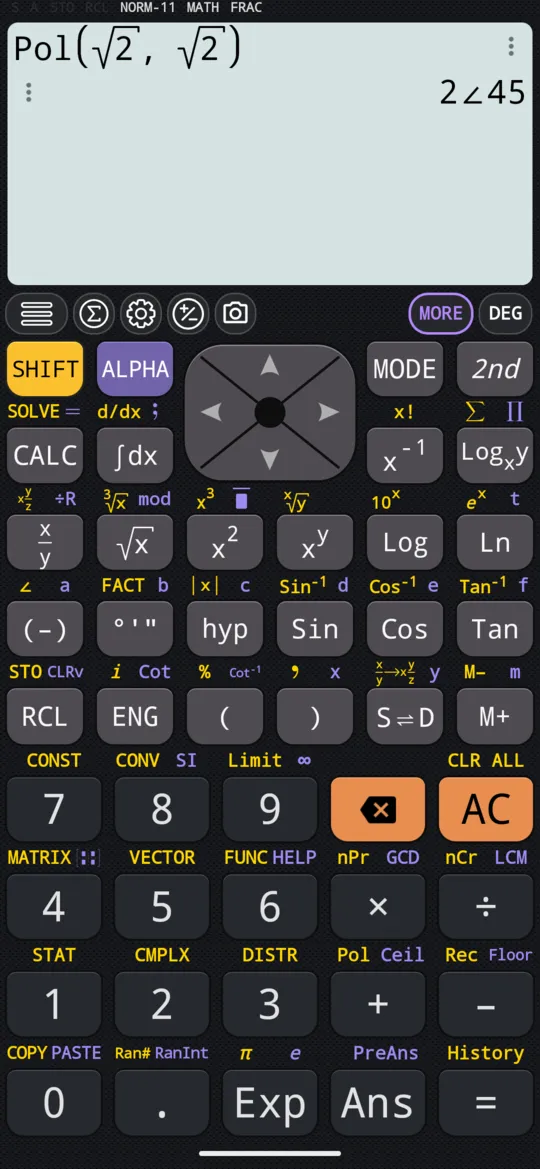
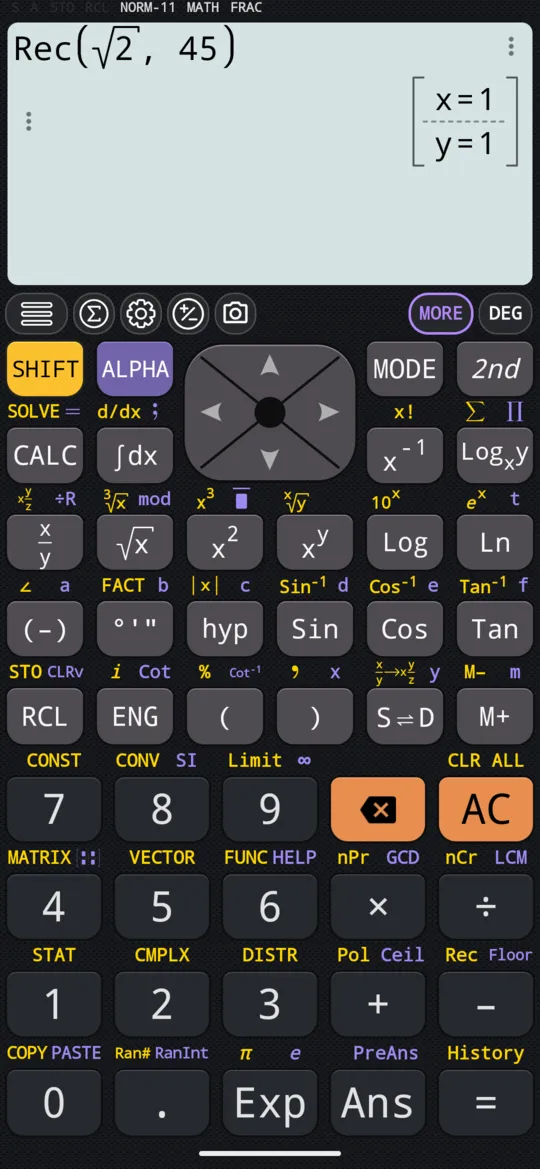
Pol, ở vị trí SHIFT của phím +, đổi tọa độ vuông góc (Descartes) sang tọa độ cực: khi đơn vị góc là độ, Pol(√2, √2) cho 2∠45, tức khoảng cách 2 và góc 45°. Rec, ở vị trí SHIFT của phím −, đổi theo chiều ngược lại: Rec(√2, 45) cho x = 1 ở dòng trên và y = 1 ở dòng dưới. Hai số được nhập trong dấu ngoặc, ngăn cách bằng một dấu phẩy; bấm SHIFT ) để nhập dấu phẩy. Góc tính theo đơn vị góc đang đặt, ở các ví dụ này là DEG. Với một số phức, ►r∠φ trong chế độ Số phức (CMPLX) cho dạng lượng giác của số đó.
- Sang tọa độ cực
- SHIFT + (Pol): Pol(x, y)
- Sang tọa độ vuông góc
- SHIFT − (Rec): Rec(r, θ)
- Dấu phẩy
- SHIFT )
- Đơn vị góc
- DEG, RAD hoặc GRA, tùy đơn vị đang đặt
Một điểm có thể được xác định bằng tọa độ vuông góc (Descartes) x và y, hoặc bằng tọa độ cực: khoảng cách r từ điểm đó đến gốc tọa độ và góc θ tính từ chiều dương của trục Ox. Pol và Rec đổi qua lại giữa hai cách viết này. Cả hai đều là hàm ở vị trí SHIFT, in màu vàng phía trên phím + và phím −.
Từ tọa độ vuông góc sang tọa độ cực: Pol
Cách đổi sang tọa độ cực
-
Xem phím DEG, RAD hoặc GRA ngay dưới màn hình: Pol cho θ theo đơn vị ấy.
-
Bấm SHIFT + Pol để bắt đầu nhập hàm.
-
Nhập x, bấm SHIFT ) , để nhập dấu phẩy, rồi nhập y. Nếu x kết thúc bằng một căn bậc hai, như √2, thì trước khi nhập dấu phẩy hãy bấm right để đưa con trỏ ra khỏi dấu căn.
-
Bấm =. Kết quả là r, dấu góc, rồi đến θ.
vào Pol(√2, √2)
ra 2∠45
Từ tọa độ cực sang tọa độ vuông góc: Rec
Rec dùng theo cùng một cách, với r và θ trong dấu ngoặc: bấm SHIFT - Rec rồi nhập r, dấu phẩy và θ, và cũng như trên, bấm right sau √2. Kết quả hiện trên hai dòng, x ở trên, y ở dưới.
vào Rec(√2, 45)
ra [x = 1; y = 1]
Pol cho θ, và Rec hiểu θ, theo đơn vị góc đang đặt, DEG, RAD hoặc GRA; trang Đơn vị góc và lượng giác chỉ cách đổi đơn vị này.
Với số phức: ►r∠φ
Số phức a + bi cũng ứng với một điểm, và ở chế độ Số phức (CMPLX), ►r∠φ đổi dạng cho nó: đặt ở cuối phép tính, ►r∠φ cho kết quả ở dạng lượng giác r∠θ, còn ►a+bi đổi ngược lại. Cả hai đều nằm trong menu số phức, mở bằng SHIFT 2 CMPLX ở chế độ đó; trang Số phức nói rõ về hai lệnh này.
Tra nhanh
| Phím | Chức năng | Ví dụ, theo độ |
|---|---|---|
| SHIFT + Pol | Tọa độ vuông góc sang tọa độ cực | Pol(√2, √2) = 2∠45 |
| SHIFT - Rec | Tọa độ cực sang tọa độ vuông góc | Rec(√2, 45): x = 1, y = 1 |
| SHIFT ) , | Dấu phẩy giữa hai số | |
| right | Ra khỏi dấu căn trước khi nhập dấu phẩy |
Câu hỏi
Đổi tọa độ vuông góc sang tọa độ cực bằng máy tính thế nào?
Bấm SHIFT + (Pol), nhập x, bấm SHIFT ) để nhập dấu phẩy, nhập y rồi bấm =. Khi đơn vị góc là độ, Pol(√2, √2) cho 2∠45: r = 2 và θ = 45°. Nếu x kết thúc bằng một căn bậc hai, như √2, hãy bấm phím mũi tên phải sau nó để ra khỏi dấu căn trước khi nhập dấu phẩy.
Đổi tọa độ cực sang tọa độ vuông góc thế nào?
Bấm SHIFT − (Rec), nhập r, bấm SHIFT ) để nhập dấu phẩy, nhập θ rồi bấm =. Với Rec(√2, 45), bấm phím mũi tên phải sau √2 để ra khỏi dấu căn. Khi đơn vị góc là độ, máy cho x = 1 ở dòng thứ nhất và y = 1 ở dòng thứ hai.
Góc có bắt buộc phải tính theo độ không?
Không. Pol cho θ, và Rec hiểu θ, theo đơn vị góc đang đặt: DEG, RAD hoặc GRA, hiện trên phím ngay dưới màn hình. Các ví dụ ở đây tính theo độ.
Trang liên quan
- Đơn vị góc và lượng giác độ, radian, gradian, sáu hàm lượng giác và hàm ngược, hàm hypebolic, độ phút giây
- Số phức chế độ CMPLX, a + bi và r∠θ, Re, Im, Abs, Arg, số phức liên hợp và dạng lượng giác
- Số, số học và số phức chế độ nào, trang nào, các phím, và cách máy lưu giữ các số
Viết từ sách hướng dẫn trong app và từ chính app, phiên bản 7.6.0; mọi con số đều có trong sách hướng dẫn hoặc có ảnh chụp app làm bằng chứng. Rà lại lần cuối ngày 29 tháng 9, 2026.
Báo lỗi và góp ý tính năng xin gửi về kimcuc@samatica.com — có người đọc từng thư.