Số phức: dạng đại số, dạng lượng giác, môđun, acgumen và số phức liên hợp trong Scientific calculator plus 991 cho Android
Bấm MODE rồi chọn Số phức, tức chế độ CMPLX. Nhập i bằng SHIFT ENG và dấu góc bằng SHIFT (-), nên một số phức được nhập dưới dạng 3 + 5i hoặc 3∠90. SHIFT 2 mở menu số phức: Re và Im cho phần thực và phần ảo, Abs cho môđun, Arg cho acgumen, Conjg cho số phức liên hợp, và ►r∠φ cho dạng lượng giác. Abs(1 − i) bằng √2; theo độ, Arg(−2 + 2i) bằng 135 và 4 + 4i ở dạng lượng giác là (4√2)∠45.
- Chế độ
- MODE, rồi chọn Số phức (CMPLX)
- Cách nhập
- i là SHIFT ENG; dấu góc là SHIFT (-)
- Menu số phức
- SHIFT 2: Arg, Conjg, Re, Im, ►r∠φ, ►a+bi, Abs
- Góc
- theo đơn vị góc đang đặt, DEG trong các ví dụ này
Số phức có một chế độ riêng, CMPLX. Trong chế độ này, các phép toán số học, lũy thừa, lôgarit, các hàm lượng giác và hàm hypebolic đều nhận số phức và có thể trả về số phức; một menu ở SHIFT 2 cho phần thực, phần ảo, môđun, acgumen và số phức liên hợp của một số, và chuyển nó qua lại giữa dạng đại số và dạng lượng giác.
Chế độ CMPLX
Bấm MODE rồi chọn Số phức. Khi đó dòng trạng thái ghi CMPLX.
- i, đơn vị ảo: bấm SHIFT ENG i ngay sau phần ảo.
- ∠, dấu góc: bấm SHIFT (-) ∠ giữa môđun và góc của một số ở dạng lượng giác.
- Menu số phức: bấm SHIFT 2 CMPLX để mở menu này.
Nhập một số phức
Ở dạng đại số, a + bi, hãy nhập đúng như cách viết, với i ngay sau phần ảo:
vào 3 + 5i
Ở dạng lượng giác, r∠θ, nhập môđun r (khoảng cách đến 0), dấu góc, rồi góc θ. Góc được hiểu theo đơn vị góc đang đặt, DEG, RAD hoặc GRA trên phím ngay dưới màn hình (đơn vị góc). Các ví dụ ở đây dùng độ:
vào 3 ∠ 90
ra i × 3
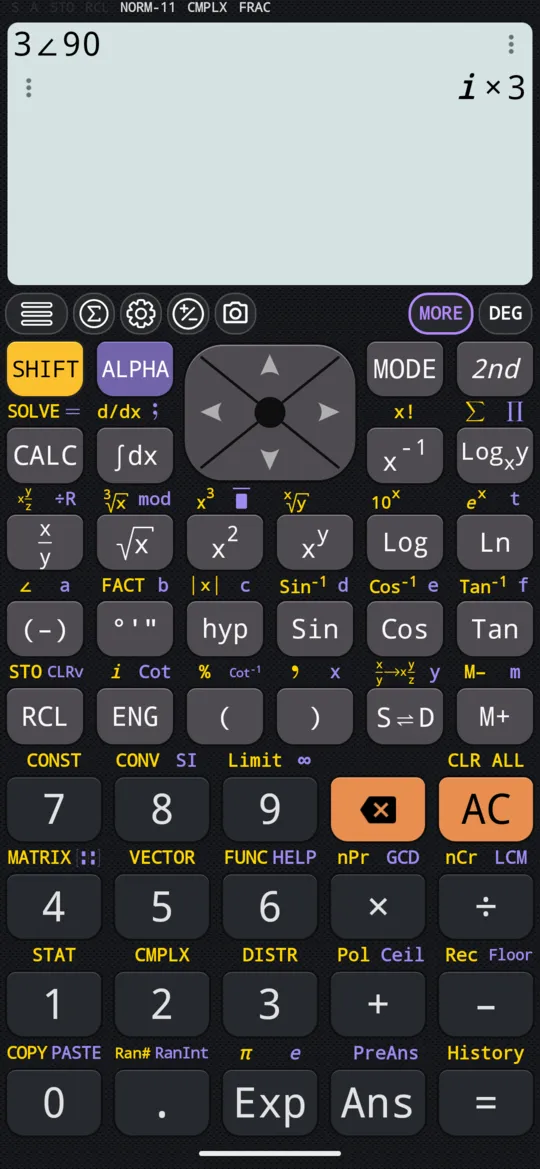
Trong một kết quả chính xác, máy viết i trước, rồi đến hệ số của nó: i × 3 là 3i. Kết quả thập phân thì đặt i ở cuối, như 1.5 + 2.59807621135i ở phần dưới.
Menu số phức
Bấm SHIFT 2 CMPLX để mở một menu có bảy mục:
- Arg: acgumen của số.
- Conjg: số phức liên hợp của nó; trên dòng nhập, tên này được viết đầy đủ là Conjugate.
- Re: phần thực của nó.
- Im: phần ảo của nó.
- ►r∠φ: hiển thị kết quả ở dạng lượng giác.
- ►a+bi: hiển thị kết quả ở dạng đại số.
- Abs: môđun của nó.
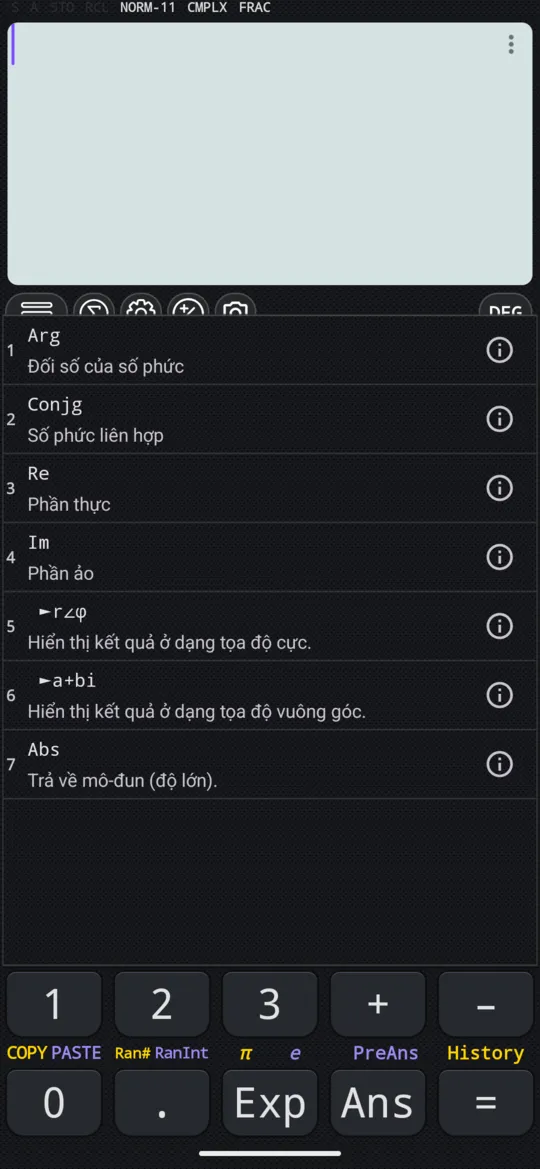
Phần thực, phần ảo, môđun, acgumen, số phức liên hợp
Chọn hàm trong menu, nhập số rồi bấm =.
vào Re(4 + 6i)
ra 4
vào Im(4 + 6i)
ra 6
vào |1 - 1i|
ra √2
vào Arg(-2 + 2i)
ra 135
vào Conjugate(4 + 6i)
ra 4 - i × 6
Acgumen được tính theo đơn vị góc đang đặt. Abs còn có phím riêng: bấm SHIFT hyp |x| ở chế độ CMPLX hoặc ở chế độ MATH thông thường. Nhập cách nào thì máy cũng vẽ nó thành hai vạch đứng hai bên số; trang giá trị tuyệt đối nói thêm về hàm này.
Dạng đại số và dạng lượng giác
Một số phức có thể viết ở hai dạng: dạng đại số, a + bi, và dạng lượng giác, r∠θ, trong đó r là môđun và θ là acgumen, tức góc tính từ chiều dương của trục thực. Máy hiện kết quả ở một trong hai dạng; có hai cách để xem nó ở dạng kia.
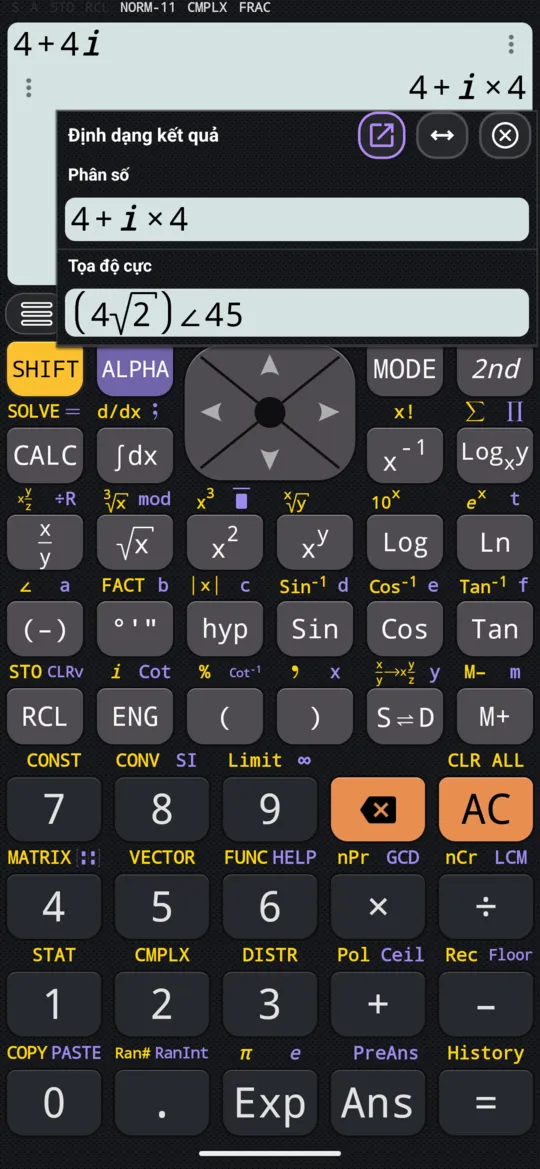
Chạm vào kết quả. Hộp thoại Định dạng kết quả hiện nó ở cả hai dạng, dạng đại số dưới tiêu đề Phân số và dạng lượng giác dưới tiêu đề Tọa độ cực:
vào 4 + 4i
ra 4 + i × 4
vào 4 + 4i
ra (4√2) ∠ 45
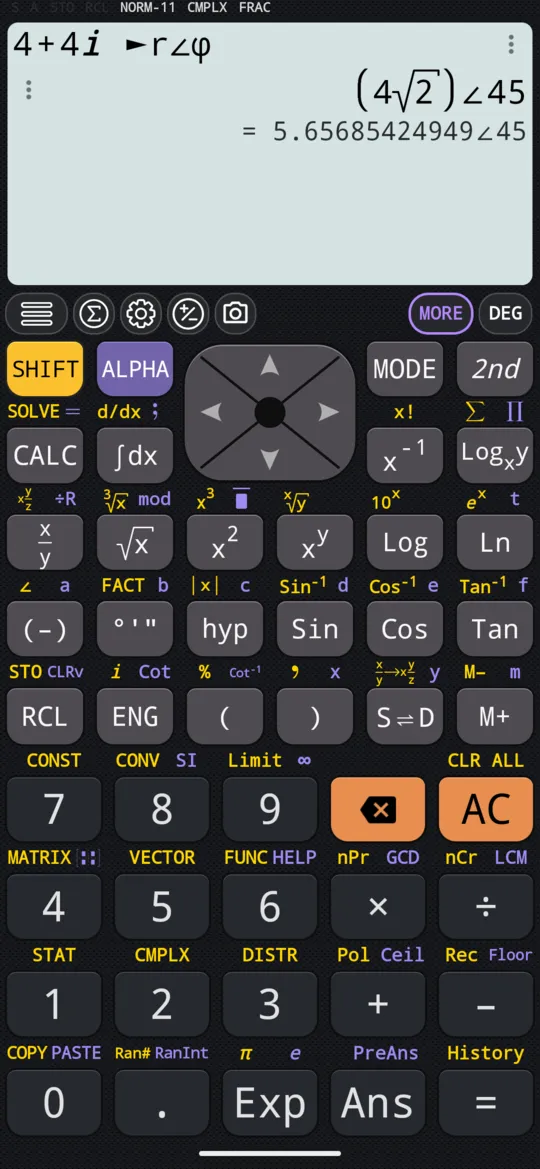
Thêm một lệnh ở cuối. Nhập phép tính, bấm SHIFT 2 CMPLX rồi chọn ►r∠φ, sau đó bấm =: kết quả hiện ở dạng lượng giác. Lệnh ►a+bi, ở cùng chỗ đó, cho kết quả ở dạng đại số. Với kết quả ấy, lệnh nào cũng được ưu tiên hơn cài đặt định dạng số phức của máy.
vào 4 + 4i ►r∠φ
ra (4√2) ∠ 45
Muốn đổi tọa độ của một điểm, từ x và y sang r và θ và ngược lại, xem trang Pol và Rec.
Căn của số âm
Căn của một số âm được hiểu thế nào là tùy vào chế độ. Ngoài chế độ CMPLX, căn bậc lẻ của một số âm cho căn thực:
vào ³√(-27)
ra -3
Ở chế độ CMPLX, cùng phép nhập đó lại cho căn phức chính, không phải −3. Trong tính toán ký hiệu, FRAC trên dòng trạng thái, kết quả được giữ ở dạng chính xác, bên dưới là giá trị thập phân của nó:
vào ³√(-27)
ra 3³√(-1)
Bấm S⇌D để chuyển sang tính toán số, DECI, và giá trị thập phân trở thành kết quả:
vào ³√(-27)
ra 1.5 + 2.59807621135i
Các chế độ giải phương trình cũng cho nghiệm phức: xem trang phương trình bậc ba, bậc bốn và bậc năm.
Tra nhanh
| Phím | Chức năng |
|---|---|
| MODE, Số phức | Vào chế độ CMPLX |
| SHIFT ENG i | Nhập i, đơn vị ảo |
| SHIFT (-) ∠ | Nhập dấu góc ∠, cho r∠θ |
| SHIFT 2 CMPLX | Mở menu số phức: Arg, Conjg, Re, Im, ►r∠φ, ►a+bi, Abs |
| SHIFT hyp |x| | Nhập Abs, môđun |
| S⇌D | Chuyển qua lại giữa dạng chính xác và dạng thập phân |
Câu hỏi
Nhập một số phức vào máy tính thế nào?
Ở chế độ CMPLX, nhập phần thực, rồi + hoặc −, rồi phần ảo, ngay sau đó là i (bấm SHIFT ENG): 3 + 5i. Với dạng lượng giác, nhập môđun, bấm SHIFT (-) để có dấu góc, rồi nhập góc theo đơn vị góc đang đặt: theo độ, 3∠90 là 3i, và máy viết số này thành i × 3.
Tìm môđun và acgumen của một số phức thế nào?
Abs cho môđun, Arg cho acgumen, cả hai đều ở menu số phức, SHIFT 2. Abs(1 − i) bằng √2, và theo độ, Arg(−2 + 2i) bằng 135. Abs còn nằm ở SHIFT hyp, và dùng được cả ở chế độ MATH thông thường: Abs(3 + 4i) bằng 5.
Đổi số phức sang dạng lượng giác thế nào?
Đặt ►r∠φ, lấy từ menu số phức, ở cuối phép tính, trước khi bấm =, hoặc chạm vào một kết quả để xem cả hai dạng của nó. Theo độ, 4 + 4i ►r∠φ cho (4√2)∠45. ►a+bi đưa một kết quả về lại dạng đại số.
Vì sao 4 + 4i lại hiện thành 4 + i × 4?
Đó là cách máy viết phần ảo của một kết quả chính xác: i đứng trước, rồi đến hệ số của nó, với dấu × ở giữa. 4 + i × 4 chính là số 4 + 4i, và 4 − i × 6, số phức liên hợp của 4 + 6i, là 4 − 6i. Kết quả thập phân thì được viết theo cách thông thường, 1.5 + 2.59807621135i.
Trang liên quan
- Đổi tọa độ vuông góc sang tọa độ cực và ngược lại Pol và Rec: đổi x, y thành r, θ và đổi ngược lại
- Lũy thừa, căn bậc n và lôgarit x², xʸ và x³; căn bậc hai, bậc ba, bậc n; eˣ, 10ˣ, ln, log và lôgarit cơ số bất kỳ
- Giải phương trình bậc ba, bậc bốn và bậc năm, kể cả nghiệm phức ba, bốn hoặc năm nghiệm, kể cả nghiệm phức
- Phép chia có dư, mod, làm tròn xuống, làm tròn lên và giá trị tuyệt đối mod và ÷R, làm tròn xuống, làm tròn lên và giá trị tuyệt đối
- Đơn vị góc và lượng giác độ, radian, gradian, sáu hàm lượng giác và hàm ngược, hàm hypebolic, độ phút giây
- Số, số học và số phức chế độ nào, trang nào, các phím, và cách máy lưu giữ các số
Viết từ sách hướng dẫn trong app và từ chính app, phiên bản 7.6.0; mọi con số đều có trong sách hướng dẫn hoặc có ảnh chụp app làm bằng chứng. Rà lại lần cuối ngày 29 tháng 9, 2026.
Báo lỗi và góp ý tính năng xin gửi về kimcuc@samatica.com — có người đọc từng thư.