Phân số, hỗn số và số thập phân vô hạn tuần hoàn trong Scientific calculator plus 991 cho Android
Bấm phím phân số, x/y, để nhập một phân số: tử số, x/y, mẫu số. SHIFT x/y nhập một hỗn số, còn ALPHA x² nhập một số thập phân vô hạn tuần hoàn. Phân số được đưa vào phép tính như mọi số khác, và kết quả trả về ở dạng phân số: 1/2 + 1/3 cho 5/6, bên dưới là dạng thập phân của nó. S⇌D chuyển sang số thập phân, còn SHIFT S⇌D đổi một phân số có tử số lớn hơn mẫu số thành hỗn số.
- Phân số
- phím x/y, giữa tử số và mẫu số
- Hỗn số
- SHIFT x/y: phần nguyên, tử số, mẫu số
- Số thập phân tuần hoàn
- ALPHA x², rồi các chữ số lặp lại
- Kết quả
- phân số khi ở FRAC; S⇌D để có số thập phân
Trên máy, một phân số là một khung nhập: hai ô, ô này nằm trên ô kia, bạn điền vào rồi ra khỏi khung. Hỗn số cũng là khung ấy, thêm một ô thứ ba cho phần nguyên, còn số thập phân vô hạn tuần hoàn được nhập với một gạch ngang trên các chữ số lặp lại. Trong chế độ tính toán ký hiệu, chế độ máy dùng ngay từ đầu, một phép tính có phân số cho kết quả ở dạng phân số.
Nhập một phân số
Cách nhập một phân số
-
Nhập tử số, rồi bấm phím phân số, x/y. Tử số được đưa lên trên và con trỏ chuyển xuống mẫu số.
-
Nhập mẫu số.
-
Bấm right để ra khỏi phân số và tiếp tục phép tính.
vào 7/9
Tử số và mẫu số có thể chứa bất kỳ biểu thức nào, kể cả phân số. Bạn cũng có thể bấm x/y trước, khi đó máy mở một phân số trống: điền tử số, rồi bấm down để xuống mẫu số.
vào Sin(π)/2
Nhập một hỗn số
Bấm SHIFT x/y để nhập một hỗn số: một khung có ba ô, phần nguyên, tử số và mẫu số. Bấm right để chuyển từ ô này sang ô kế tiếp, và bấm thêm một lần nữa để ra khỏi khung.
vào 3 2/8
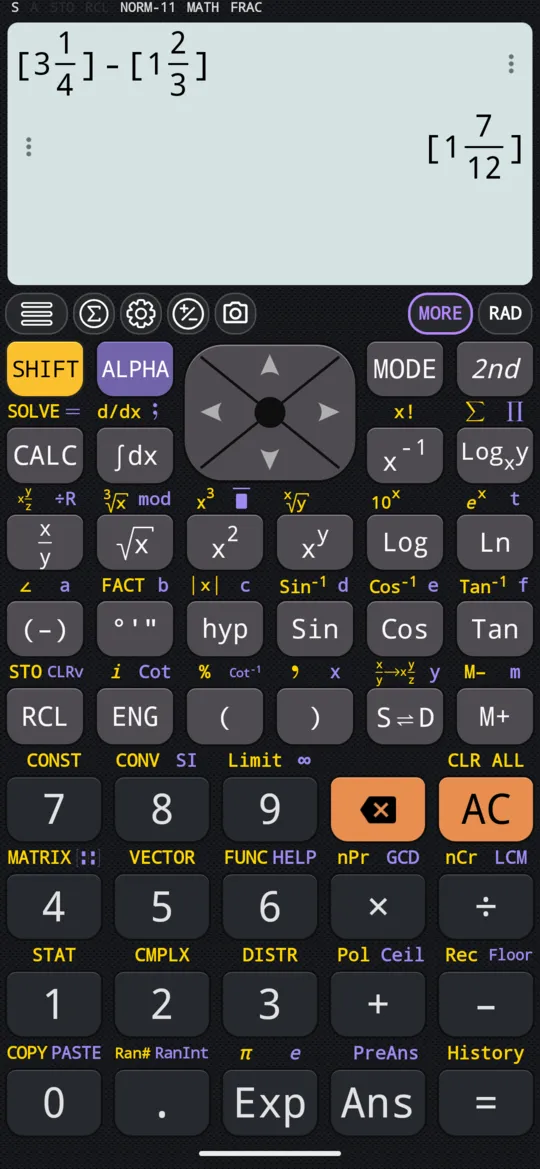
Máy vẽ một hỗn số trong cặp ngoặc vuông, phần nguyên đứng cạnh phân số.
Cộng và trừ phân số
Phân số và hỗn số được đưa vào phép tính như mọi số khác. Hãy ra khỏi mỗi phân số bằng right trước khi nhập dấu phép tính tiếp theo.
vào 1/2 + 1/3
ra (5/6)
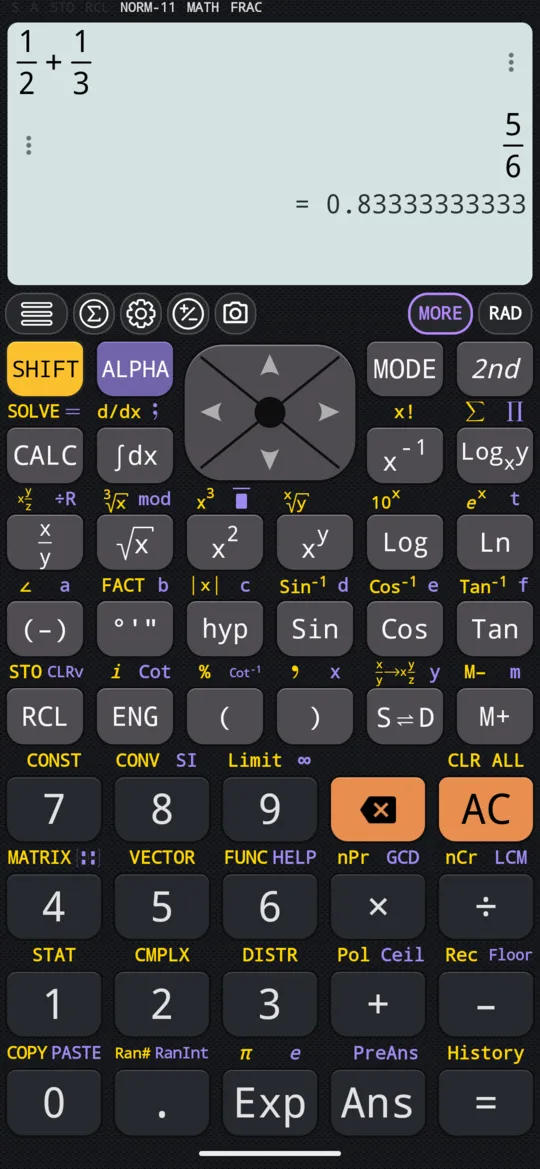
Bấm S⇌D để có dạng thập phân; phím này chuyển máy sang tính toán số, DECI. Ở đây số thập phân là vô hạn tuần hoàn, nên máy vẽ một gạch ngang trên chữ số 3 lặp lại:
vào 1/2 + 1/3
ra 0.83̅
Với hỗn số, kết quả trả về ở dạng một phân số có tử số lớn hơn mẫu số:
vào 3 1/4 - 1 2/3
ra (19/12)
Bấm SHIFT S⇌D để đổi nó thành hỗn số:
vào 3 1/4 - 1 2/3
ra 1 7/12
Nhập số thập phân vô hạn tuần hoàn
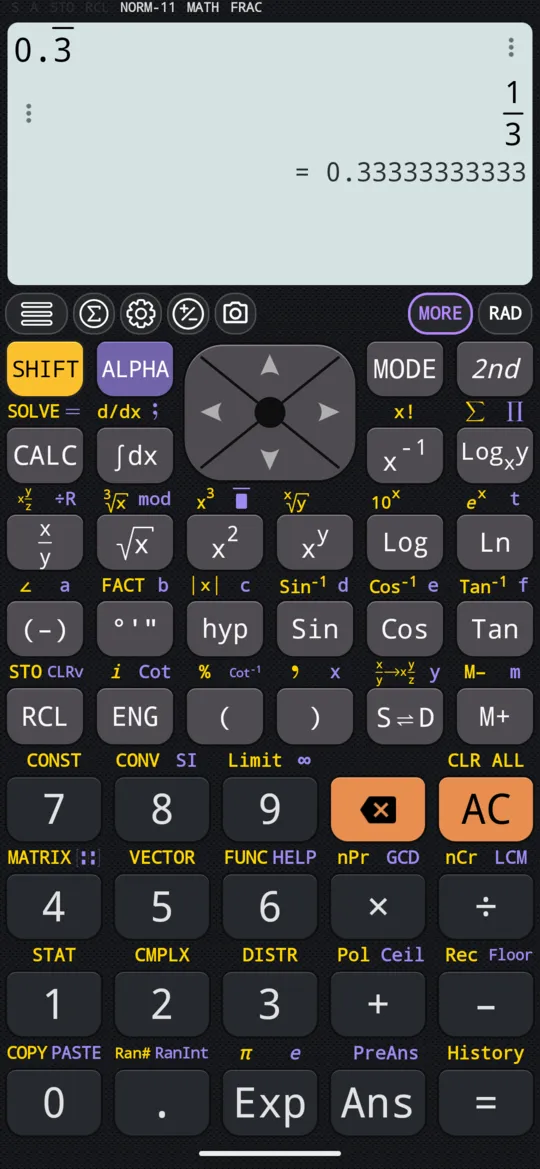
Bấm ALPHA x² để nhập một số thập phân vô hạn tuần hoàn, rồi nhập chu kì, tức các chữ số lặp lại; máy vẽ một gạch ngang trên chúng. Bấm = thì kết quả là phân số mà số thập phân ấy biểu diễn.
vào 0.3̅
ra (1/3)
Chuyển giữa phân số, số thập phân và hỗn số
Có ba cách để xem một kết quả ở dạng khác:
- Bấm S⇌D để chuyển qua lại giữa tính toán ký hiệu và tính toán số, FRAC và DECI trên dòng trạng thái. Kết quả đang hiện trên màn hình đổi thành dạng thập phân, và các kết quả sau đó vẫn ở dạng thập phân cho đến khi bạn bấm lại phím này.
- Bấm SHIFT S⇌D để đổi một phân số có tử số lớn hơn mẫu số thành hỗn số.
- Chạm vào kết quả để mở hộp thoại Định dạng kết quả. Hộp thoại liệt kê kết quả ở mọi dạng phù hợp với nó: số thập phân, số thập phân tuần hoàn, phân số và hỗn số, và độ, phút, giây (DMS).
Tra nhanh
| Phím | Chức năng |
|---|---|
| x/y | Nhập một phân số |
| SHIFT x/y | Nhập một hỗn số |
| ALPHA x² | Nhập một số thập phân vô hạn tuần hoàn |
| right , down | Di chuyển giữa các ô của khung; ▶ ở ô cuối thì ra khỏi khung |
| S⇌D | Chuyển qua lại giữa kết quả chính xác (FRAC) và kết quả thập phân (DECI) |
| SHIFT S⇌D | Đổi một phân số có tử số lớn hơn mẫu số thành hỗn số |
Câu hỏi
Cộng phân số trên máy tính thế nào?
Nhập phân số thứ nhất bằng phím x/y, bấm ▶ để ra khỏi phân số, rồi nhập + hoặc − và phân số tiếp theo, sau đó bấm =: 1, x/y, 2, ▶, +, 1, x/y, 3, = cho 5/6, bên dưới là dạng thập phân của nó. Hỗn số cũng làm như vậy, với SHIFT x/y: 3 1/4 − 1 2/3 cho 19/12.
Làm sao đổi kết quả thành hỗn số?
Bấm SHIFT S⇌D. 19/12 trở thành 1 7/12, được vẽ với phần nguyên đứng cạnh phân số, trong cặp ngoặc vuông. Muốn nhập ngay một hỗn số từ đầu, hãy dùng SHIFT x/y thay cho x/y: khung này có ba ô, phần nguyên, tử số và mẫu số.
Nhập số thập phân vô hạn tuần hoàn thế nào?
Bấm ALPHA x², rồi nhập các chữ số lặp lại. Máy vẽ một gạch ngang trên các chữ số ấy, và bấm = sẽ cho phân số mà số thập phân đó biểu diễn: 0.(3), chu kì 3, cho 1/3. Theo chiều ngược lại, S⇌D đổi 5/6 thành 0.83 với gạch ngang trên chữ số 3, tức 0.8(3).
Làm sao để có kết quả thập phân thay vì phân số?
Bấm S⇌D. Máy tính bắt đầu ở chế độ tính toán ký hiệu, dòng trạng thái ghi FRAC, giữ kết quả ở dạng chính xác; S⇌D chuyển sang tính toán số, DECI, nên kết quả đang hiện trên màn hình và các kết quả sau đó đều ở dạng số thập phân cho đến khi bạn bấm lại phím này. Muốn xem riêng một kết quả ở dạng khác, hãy chạm vào nó: hộp thoại Định dạng kết quả liệt kê dạng thập phân, số thập phân tuần hoàn, phân số và hỗn số của kết quả ấy.
Trang liên quan
- Tính phần trăm phần trăm của một số, tỉ số phần trăm, tăng thêm, giảm giá, và cài đặt
- Phân tích ra thừa số nguyên tố, tìm ƯCLN và BCNN FACT phân tích ra thừa số nguyên tố, GCD và LCM tìm ƯCLN và BCNN
- Phép chia có dư, mod, làm tròn xuống, làm tròn lên và giá trị tuyệt đối mod và ÷R, làm tròn xuống, làm tròn lên và giá trị tuyệt đối
- Số, số học và số phức chế độ nào, trang nào, các phím, và cách máy lưu giữ các số
Viết từ sách hướng dẫn trong app và từ chính app, phiên bản 7.6.0; mọi con số đều có trong sách hướng dẫn hoặc có ảnh chụp app làm bằng chứng. Rà lại lần cuối ngày 29 tháng 9, 2026.
Báo lỗi và góp ý tính năng xin gửi về kimcuc@samatica.com — có người đọc từng thư.