Ma trận và vectơ trong Scientific calculator plus 991 cho Android
Máy có hai cách làm đại số tuyến tính. Chế độ Ma trận và chế độ Véc tơ giữ bốn ma trận (tới 7 × 7) hoặc bốn vectơ (hai hoặc ba chiều) dưới một cái tên: nhập mỗi cái một lần, rồi tính với MatA hay VctB. Bàn phím thứ hai nhập thẳng một ma trận hay một vectơ vào phép tính thường, cho kết quả chỉ cần một lần. Cả hai cách đều cho kết quả chính xác khi có thể: 2/3 chứ không phải 0.667, √14 chứ không phải 3.742.
- Ma trận
- MatA đến MatD, từ 1 × 1 tới 7 × 7
- Vectơ
- VctA đến VctD, hai hoặc ba chiều
- Kết quả gần nhất
- giữ trong MatAns hoặc VctAns
- Không cần lưu
- các mẫu nhập trên bàn phím thứ hai
Ma trận là một bảng số, vectơ là một hàng số, và máy nhận cả hai theo cùng hai cách: lưu dưới một cái tên trong chế độ riêng, hoặc nhập ngay vào phép tính. Trang này nói nên dùng cách nào, hai cách có gì chung, và mỗi loại phép tính được viết ở trang nào.
Việc nào, trang nào
| Việc cần làm | Trang |
|---|---|
| Nhập ma trận; cộng, trừ, nhân với một số, nhân hai ma trận | Nhập ma trận và các phép tính |
| Định thức, ma trận nghịch đảo, ma trận chuyển vị | Định thức, nghịch đảo và chuyển vị |
| Hạng, ma trận bậc thang rút gọn, vết, giá trị riêng và vectơ riêng | Hạng, bậc thang và giá trị riêng |
| Nhập vectơ; tích vô hướng và tích có hướng | Tích vô hướng và tích có hướng |
| Độ dài vectơ, góc giữa hai vectơ, vectơ đơn vị, hình chiếu, khoảng cách | Độ dài, góc và hình chiếu |
Hai cách
Chế độ riêng để lưu. Bấm MODE rồi chọn Ma trận hoặc Véc tơ. Mỗi chế độ có bốn biến, MatA đến MatD hoặc VctA đến VctD. Nhập một biến trong trình nhập một lần, từ đó mọi phép tính dùng tên của nó: MatA × MatD, hay VctC × VctD. Các ma trận được giữ lại trong lúc làm bài, nên một bài dài quanh vài ma trận không bao giờ phải nhập lại chúng.
Bàn phím thứ hai để nhập nhanh. Trên màn hình tính toán thường, 2nd lật bàn phím sang trang thứ hai, nơi có phím mẫu ma trận và một phím cho mỗi hàm ma trận hay dùng. Ma trận nhập ở đây thuộc về đúng phép tính đó và không được giữ lại.
Lời khuyên của sách hướng dẫn là nên theo: bàn phím thứ hai cho một kết quả nhanh, chỉ cần một lần; chế độ Ma trận hay Véc tơ khi cần lưu ma trận để dùng lại. Các hàm như nhau ở cả hai cách, kết quả cũng vậy.
Menu của chế độ
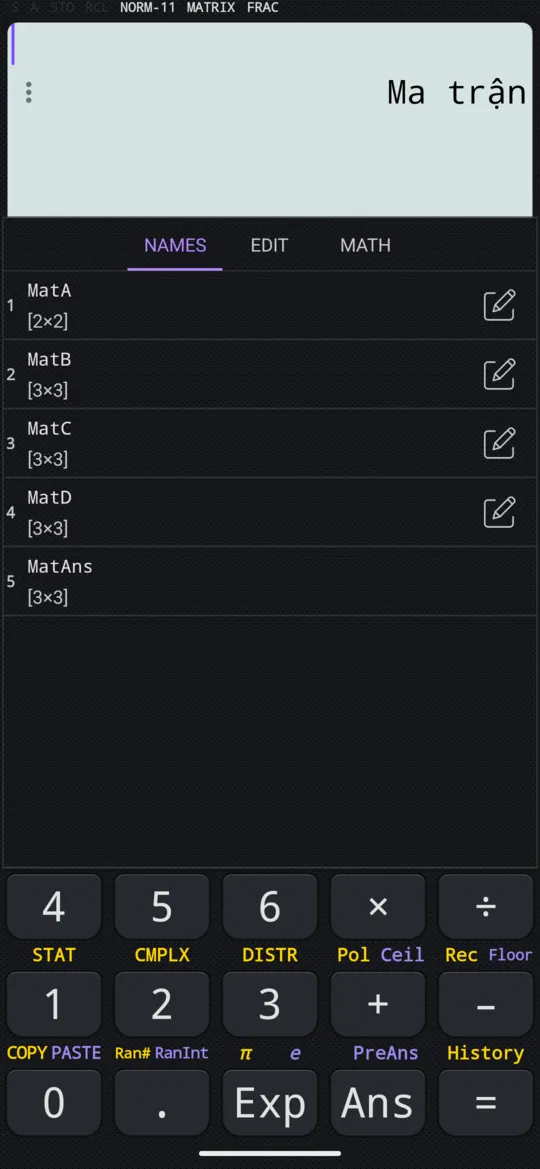
Trong chế độ Ma trận, mọi thứ nằm trong một menu, SHIFT 4 MATRIX; trong chế độ Véc tơ, menu tương tự ở SHIFT 5 VECTOR. Mỗi menu có ba phần.
- NAMES chèn một biến vào phép tính đang nhập: MatA đến MatD và MatAns, hoặc VctA đến VctD và VctAns. Cạnh mỗi ma trận là kích thước hiện tại, như [2×2]. Biểu tượng ✎ ở cuối hàng mở biến đó trong trình nhập.
- EDIT mở một trong bốn biến trong trình nhập để nhập hay sửa. Biểu tượng dán ở cuối hàng thì chèn biến vào phép tính.
- MATH liệt kê các hàm: Det, Inverse, Transpose và các hàm khác cho ma trận; Dot, Angle, Normalize, Cross và Projection cho vectơ.
Trong chế độ Ma trận, ALPHA 4 chèn thẳng một ma trận vào phép tính mà không lưu, cho ma trận chỉ dùng một lần.
Các phím của bàn phím thứ hai
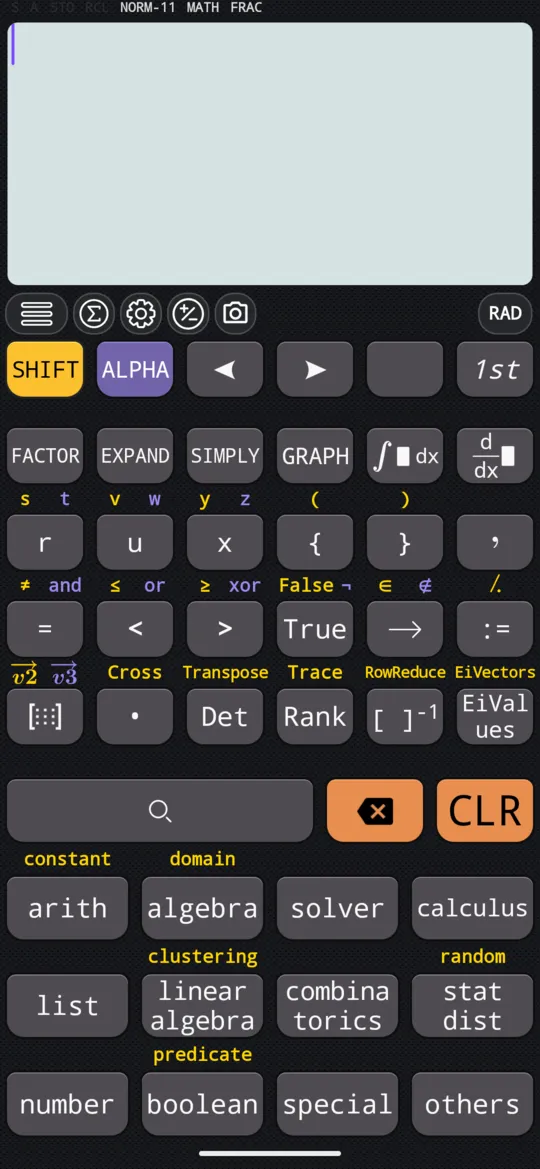
Trang thứ hai chứa các mẫu nhập và các hàm; chữ số, + - × ÷, AC và = vẫn ở trang thứ nhất. Vì vậy một phép tính thường phải lật trang một hai lần: chèn mẫu hay hàm ở trang thứ hai, bấm 1st để quay về nhập số, rồi bấm = ở đó. Trang thứ hai có SHIFT, ALPHA và left right riêng, nên có thể di chuyển trong ma trận mà không phải lật lại.
| Phím | Bấm riêng | Với SHIFT |
|---|---|---|
| [::] | Hỏi kích thước rồi chèn một ma trận trống; hộp thoại mở sẵn ở 3 × 3 | v2, một vectơ hai chiều trống (ALPHA: v3, vectơ ba chiều) |
| • | Tích vô hướng; giữa hai ma trận là tích của chúng | Cross, tích có hướng |
| Det | Det(, định thức | Transpose( |
| Rank | MatrixRank(, hạng | Tr(, vết |
| [ ]⁻¹ | Inverse(, ma trận nghịch đảo | RowReduce( |
| EiValues | Eigenvalues( | Eigenvectors( |
| linear algebra | Danh sách khoảng sáu mươi hàm đại số tuyến tính, có ô tìm kiếm | clustering: các hàm khoảng cách |
Phím CLR, cạnh ô tìm kiếm, xóa cả phép tính mà không rời trang thứ hai.
Lớn tới đâu, giữ lại những gì
- Ma trận trong chế độ Ma trận có thể từ 1 × 1 tới 7 × 7, vuông hay không vuông đều được. Sửa kích thước trong trình nhập đặt kích thước; đổi kích thước sau đó thì các phần tử còn vừa được giữ nguyên, ô mới được điền 0.
- Vectơ trong chế độ Véc tơ có hai hoặc ba thành phần. Hộp thoại Kích thước vectơ cho chọn 1 x 2 hoặc 1 x 3.
- Mỗi phần tử có thể là cả một biểu thức, một phân số hay √2; phím = tính giá trị ngay khi nhập.
- MatAns giữ kết quả ma trận gần nhất, VctAns giữ kết quả vectơ gần nhất. Máy tự ghi hai biến này nên chúng không có biểu tượng ✎: dùng được nhưng không sửa được.
Khi kích thước không khớp
Phần lớn phép toán cần kích thước khớp nhau, và máy không báo gì khi chúng không khớp. Khi không có gì để tính, máy hiển thị lại nguyên biểu thức thay vì kết quả; chỉ trường hợp hoàn toàn không làm được mới báo lỗi.
- Cộng hay trừ cần hai ma trận, hoặc hai vectơ, có cùng kích thước. Ma trận 2 × 2 cộng ma trận 2 × 3 được trả lại đúng như đã nhập. Một phép trừ vectơ có thể hiện lại thành phép cộng với vectơ đối; đó vẫn là biểu thức, chưa phải kết quả.
- Nhân hai ma trận cần số cột của ma trận thứ nhất bằng số hàng của ma trận thứ hai.
- Định thức, nghịch đảo, lũy thừa, giá trị riêng và vectơ riêng cần ma trận vuông. Định thức của ma trận 2 × 3 báo lỗi.
- Tích vô hướng giữa một vectơ hai chiều và một vectơ ba chiều bị từ chối, kèm thông báo lỗi.
Khi kết quả không như mong đợi, hãy đếm số hàng và số cột trước tiên. Trong chế độ Ma trận, danh sách NAMES ghi kích thước của mọi ma trận đã lưu.
Tra nhanh
| Phím | Chức năng |
|---|---|
| MODE | Mở hộp thoại chọn chế độ, nơi có Ma trận và Véc tơ |
| SHIFT 4 MATRIX | Menu ma trận trong chế độ Ma trận: NAMES, EDIT, MATH |
| SHIFT 5 VECTOR | Menu vectơ trong chế độ Véc tơ |
| ALPHA 4 | Chèn một ma trận mà không lưu |
| 2nd | Bàn phím thứ hai, có các phím ma trận và vectơ; 1st để quay lại |
| = | Xác nhận một ô rồi chuyển tiếp; thực hiện phép tính |
| AC | Xóa phép tính; trong trình nhập thì xóa ô đang nhập, rồi rời trình nhập |
Câu hỏi
Máy tính được ma trận lớn tới đâu?
Chế độ Ma trận nhận ma trận từ 1 × 1 tới 7 hàng 7 cột, trong bốn biến MatA, MatB, MatC và MatD. Biến thứ năm, MatAns, giữ kết quả của phép tính ma trận gần nhất, nên có thể đưa kết quả vào phép tính sau mà không phải nhập lại. Danh sách NAMES ghi kích thước hiện tại của từng biến, như [2×2], ngay cạnh tên.
Nên dùng chế độ Ma trận hay bàn phím thứ hai?
Dùng chế độ Ma trận hay Véc tơ khi một ma trận, một vectơ còn dùng nhiều lần: nhập một lần, rồi tính với tên của nó. Dùng bàn phím thứ hai cho một kết quả nhanh, chỉ cần một lần: không có biến nào, mỗi ma trận được nhập thẳng vào phép tính bằng phím mẫu.
Vì sao phép tính ma trận trả lại nguyên biểu thức?
Vì kích thước không khớp. Cộng hay trừ một ma trận 2 × 2 với một ma trận 2 × 3 thì không có gì để tính, nên máy hiển thị lại biểu thức thay vì kết quả. Chỉ những trường hợp không thể làm mới báo lỗi, như định thức của ma trận 2 × 3, hay tích vô hướng giữa một vectơ hai chiều và một vectơ ba chiều.
Máy có tính được vectơ trong không gian không?
Có. Chế độ Véc tơ lưu vectơ hai hoặc ba chiều, và bàn phím thứ hai có một mẫu cho mỗi loại, v2 và v3. Tích có hướng của hai vectơ ba chiều là một vectơ; của hai vectơ hai chiều thì là một số.
Trang liên quan
- Nhập ma trận, cộng, trừ và nhân ma trận lưu MatA đến MatD, rồi + − ×, lũy thừa và MatAns
- Tính định thức, ma trận nghịch đảo và ma trận chuyển vị định thức, nghịch đảo dạng phân số, chuyển vị, ma trận đơn vị
- Hạng, ma trận bậc thang rút gọn, vết và giá trị riêng của ma trận MatrixRank, RowReduce, Tr, giá trị riêng và vectơ riêng
- Nhập vectơ, tính tích vô hướng và tích có hướng lưu hoặc nhập vectơ; + −, tích vô hướng, tích có hướng
- Độ dài vectơ, góc giữa hai vectơ, vectơ đơn vị, hình chiếu và khoảng cách Norm, VectorAngle, Normalize, Projection, EuclideanDistance
Viết từ sách hướng dẫn trong app và từ chính app, phiên bản 7.6.0; mọi con số đều có trong sách hướng dẫn hoặc có ảnh chụp app làm bằng chứng. Rà lại lần cuối ngày 27 tháng 9, 2026.
Báo lỗi và góp ý tính năng xin gửi về kimcuc@samatica.com — có người đọc từng thư.