Nhập ma trận, cộng, trừ và nhân ma trận trong Scientific calculator plus 991 cho Android
Bấm MODE, chọn Ma trận, rồi SHIFT 4 (MATRIX), EDIT và một ma trận: đặt kích thước, nhập từng phần tử và bấm = sau mỗi phần tử. Về màn hình tính toán, kết hợp các ma trận đã lưu theo tên với + − × và =. MatA + MatB cộng từng phần tử; MatA × MatD nhân ma trận 2 × 2 với ma trận 2 × 3 và cho ma trận 2 × 3. Với ma trận chỉ dùng một lần, phím mẫu trên bàn phím thứ hai nhập thẳng nó vào phép tính.
- Chế độ
- MODE, Ma trận
- Ma trận
- MatA đến MatD, từ 1 × 1 tới 7 × 7
- Phép toán
- + −, × với một số hay một ma trận, x² và xʸ
- Kết quả gần nhất
- MatAns
Trong chế độ Ma trận, mỗi ma trận được nhập một lần vào một trong bốn biến có tên, và mọi phép tính sau đó dùng tên của nó. Nhờ vậy một bài tập toàn phép nhân ma trận làm rất nhanh: MatA, MatB, MatC và MatD được nhập trong trình nhập, còn phép tính chỉ là MatA × MatB và một lần bấm =.
Lưu một ma trận
Cách lưu một ma trận vào MatA
-
Bấm MODE rồi chọn Ma trận.
-
Bấm SHIFT 4 MATRIX, chạm EDIT rồi chọn MatA. Trình nhập mở ra với MatA.
-
Chạm Sửa kích thước rồi chọn số hàng và số cột trên lưới, từ 1 × 1 tới 7 × 7.
-
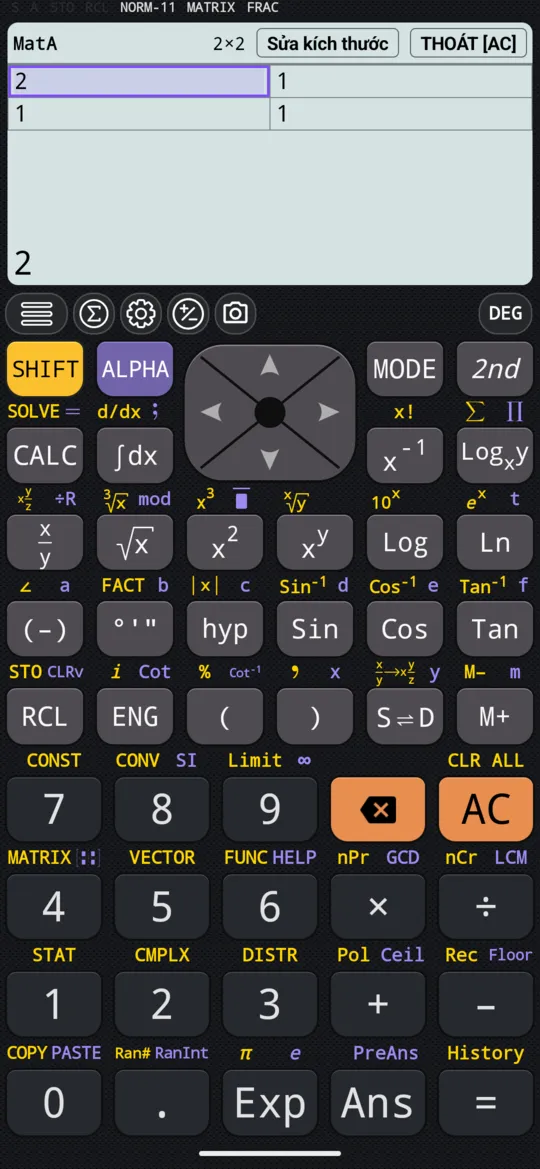
Nhập từng phần tử rồi bấm =: vùng chọn chuyển sang ô kế tiếp, từ trái sang phải, hết hàng này sang hàng sau. Với MatA của sách hướng dẫn, chọn 2 × 2 rồi nhập 2 = 1 = 1 = 1 =.
-
Chạm THOÁT [AC] phía trên trình nhập, hoặc bấm AC, để về màn hình tính toán. Các phần tử được giữ lại.
Vài điều về trình nhập:
- left right up down di chuyển giữa các ô, hoặc chạm thẳng vào một ô.
- Mỗi phần tử có thể là cả một biểu thức, một phân số hay √2; phím = tính giá trị của nó.
- Đổi kích thước sau đó thì các phần tử còn vừa được giữ nguyên, ô mới được điền 0.
- THOÁT [AC] làm đúng việc của phím AC. Nếu đang nhập dở vào ô được chọn, lần bấm đầu chỉ xóa phần đang nhập, lần thứ hai mới rời trình nhập.
Các ma trận dùng trong ví dụ
Các ví dụ dưới đây dùng ma trận của sách hướng dẫn: MatA, lưu như các bước trên, và hai ma trận sau, lưu theo cùng cách.
| MatB | |
|---|---|
| 2 | -1 |
| -1 | 2 |
| MatD | ||
|---|---|---|
| 1 | 2 | 3 |
| 4 | 5 | 6 |
Cộng và trừ
Hai ma trận cùng kích thước cộng, trừ theo từng phần tử, bằng + và -. Tên ma trận lấy từ phần NAMES của menu ma trận: với MatA + MatB, bấm AC SHIFT 4 MATRIX MatA + SHIFT 4 MATRIX MatB =.
vào MatA + MatB
ra [4, 0; 0, 3]
vào MatA - MatB
ra [0, 2; 2, -1]
Nhân với một số
Nhân một số với ma trận là nhân số đó với mọi phần tử: AC 3 × SHIFT 4 MATRIX MatA =.
vào 3 × MatA
ra [6, 3; 3, 3]
Nhân hai ma trận
Phím × giữa hai ma trận là phép nhân ma trận, không phải nhân từng phần tử. Mỗi phần tử của tích là một hàng của ma trận thứ nhất nhân với một cột của ma trận thứ hai, nên số cột của ma trận thứ nhất phải bằng số hàng của ma trận thứ hai.
vào MatA × MatB
ra [3, 0; 1, 1]
Hai kích thước chỉ cần khớp ở giữa. MatA là 2 × 2, MatD là 2 × 3: hai cột gặp hai hàng, nên MatA × MatD tính được, và tích lấy hai số ở ngoài, 2 × 3.
vào MatA × MatD
ra [6, 9, 12; 5, 7, 9]
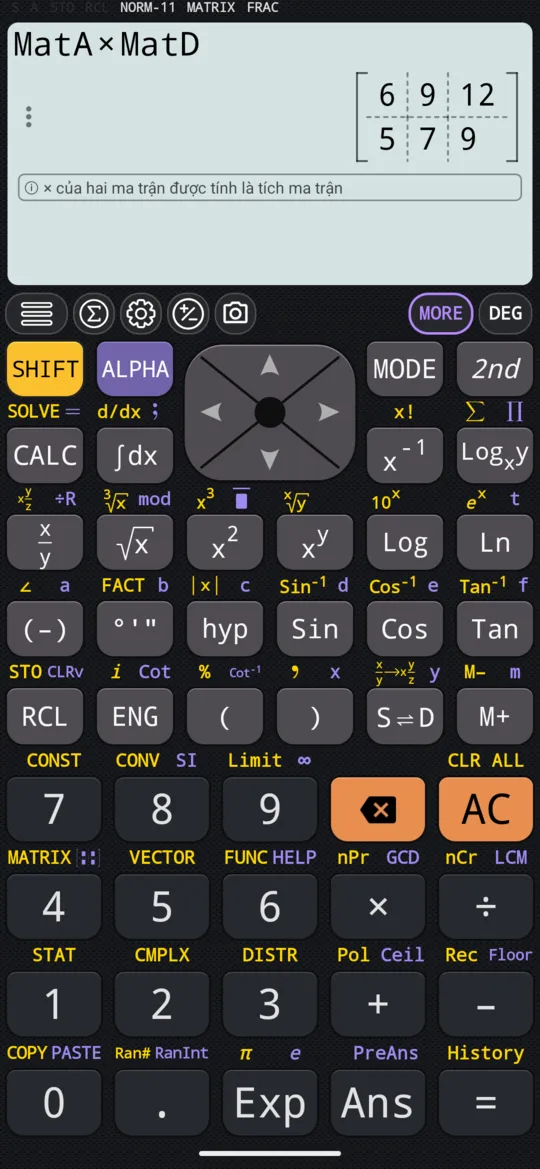
Thứ tự quan trọng. MatA × MatB và MatB × MatA thường là hai ma trận khác nhau, còn MatD × MatA thì không thỏa điều kiện trên: MatD có ba cột, MatA có hai hàng.
Lũy thừa
Ma trận vuông nâng lên lũy thừa được: x² bình phương, xʸ cho số mũ khác. MatA² là MatA × MatA.
vào MatA²
ra [5, 3; 3, 2]
Phím x⁻¹ cho ma trận nghịch đảo, ma trận "hoàn tác" MatA; định thức và ma trận nghịch đảo có trang riêng.
Sao chép ma trận sang biến khác
Cách sao chép một ma trận sang biến khác
-
Mở ma trận cần sao chép trong EDIT, để nó hiện trong trình nhập.
-
Bấm SHIFT RCL STO.
-
Bấm phím của biến đích: (-) cho MatA, °'" cho MatB, hyp cho MatC hoặc Sin cho MatD. Bản sao được tạo, và trình nhập chuyển sang biến đó để kiểm tra hay sửa ngay.
Dùng lại kết quả gần nhất: MatAns
Mỗi khi một phép tính cho ra ma trận, ma trận đó được giữ trong MatAns. Chèn MatAns từ NAMES để đưa kết quả vào phép tính tiếp theo mà không phải nhập lại: MatA × MatB, rồi MatAns × MatD. MatAns không có biểu tượng ✎, vì máy tự ghi nó; dùng được nhưng không sửa được.
Trên bàn phím thứ hai
Ngoài chế độ Ma trận không có MatA đến MatD. Thay vào đó, phím mẫu trên bàn phím thứ hai nhập ma trận ngay trong phép tính, cho kết quả chỉ cần một lần.
Cách nhập ma trận 2 × 2 trên bàn phím thứ hai
-
Bấm 2nd để sang trang thứ hai.
-
Bấm phím mẫu [::] rồi chọn 2 hàng, 2 cột. Một bảng 2 × 2 trống hiện ra trong phép tính, con trỏ ở ô đầu tiên.
-
Bấm 1st để về nhập số, rồi nhập các phần tử, bấm right giữa hai phần tử: 1 right 2 right 3 right 4. Con trỏ đi từ trái sang phải rồi xuống hàng sau.
-
Bấm right thêm một lần để ra khỏi ma trận, rồi nhập tiếp phép tính.
vào [■, ■; ■, ■]
vào [1, 2; 3, 4]
Sau đó + - × ở trang thứ nhất dùng như với số thường. Sách hướng dẫn gọi ma trận này là P, và ma trận thứ hai, [[2, 1], [1, 2]], là Q.
vào [1, 2; 3, 4] + [2, 1; 1, 2]
ra [3, 3; 4, 6]
vào 3[1, 2; 3, 4]
ra [3, 6; 9, 12]
Với phép nhân, × và phím • ở trang thứ hai cho cùng kết quả.
vào [1, 2; 3, 4] • [2, 1; 1, 2]
ra [4, 5; 10, 11]
Khi kích thước không khớp
- Cộng và trừ cần hai ma trận cùng kích thước. Ma trận 2 × 2 và ma trận 2 × 3 không có gì để tính, máy hiển thị lại nguyên biểu thức thay vì kết quả.
- Nhân cần số cột của ma trận thứ nhất bằng số hàng của ma trận thứ hai.
- Lũy thừa cần ma trận vuông.
Khi kết quả không như mong đợi, hãy kiểm tra kích thước trước: mở ma trận trong EDIT, hoặc xem kích thước ghi cạnh tên trong NAMES.
Tra nhanh
| Phím | Chức năng |
|---|---|
| SHIFT 4 MATRIX | Menu ma trận: NAMES, EDIT, MATH |
| Sửa kích thước | Đặt kích thước, từ 1 × 1 tới 7 × 7 |
| = | Xác nhận một phần tử rồi sang ô kế tiếp; thực hiện phép tính |
| left right up down | Di chuyển giữa các ô trong trình nhập |
| THOÁT [AC] | Rời trình nhập, về màn hình tính toán |
| + - | Cộng, trừ hai ma trận cùng kích thước |
| × | Nhân một số với ma trận, hoặc nhân hai ma trận |
| x² xʸ | Nâng ma trận vuông lên lũy thừa |
| SHIFT RCL STO | Sao chép ma trận trong trình nhập sang biến khác |
| 2nd [::] | Nhập ma trận ngay trong phép tính, trên bàn phím thứ hai |
Câu hỏi
Nhân hai ma trận trên máy tính thế nào?
Lưu hai ma trận trước: trong chế độ Ma trận, SHIFT 4 (MATRIX), EDIT, rồi chọn ma trận, kích thước và các phần tử. Sau đó nhập tích theo tên, SHIFT 4 (MATRIX), MatA, ×, SHIFT 4 (MATRIX), MatB, rồi bấm =. Số cột của ma trận thứ nhất phải bằng số hàng của ma trận thứ hai: ma trận 2 × 2 nhân ma trận 2 × 3 được, và cho ma trận 2 × 3.
Vì sao MatA × MatB khác MatB × MatA?
Vì phép nhân ma trận không giao hoán: mỗi phần tử của tích là một hàng của ma trận thứ nhất nhân với một cột của ma trận thứ hai, nên đổi chỗ hai ma trận là ghép những hàng và cột khác. Với MatA = [[2, 1], [1, 1]] và MatB = [[2, −1], [−1, 2]], MatA × MatB là [[3, 0], [1, 1]], còn tích theo chiều ngược lại thường là một ma trận khác.
Phần tử của ma trận có thể là phân số hay căn không?
Được. Mỗi phần tử có thể là cả một biểu thức, một phân số hay √2 chứ không chỉ số nguyên, và phím = tính giá trị ngay khi nhập. Kết quả giữ dạng chính xác khi có thể, nên một ma trận có các phần tử là phần ba vẫn ra phần ba chứ không thành số thập phân làm tròn.
Cộng hai ma trận khác kích thước thì sao?
Không có gì được tính. Ma trận 2 × 2 cộng ma trận 2 × 3 không có kết quả, và máy hiển thị lại nguyên biểu thức chứ không báo lỗi. Phép cộng và phép trừ cần hai ma trận cùng kích thước; danh sách NAMES ghi kích thước của từng ma trận đã lưu, như [2×2].
Trang liên quan
- Tính định thức, ma trận nghịch đảo và ma trận chuyển vị định thức, nghịch đảo dạng phân số, chuyển vị, ma trận đơn vị
- Hạng, ma trận bậc thang rút gọn, vết và giá trị riêng của ma trận MatrixRank, RowReduce, Tr, giá trị riêng và vectơ riêng
- Nhập vectơ, tính tích vô hướng và tích có hướng lưu hoặc nhập vectơ; + −, tích vô hướng, tích có hướng
- Giải hệ phương trình bậc nhất hai, ba và bốn ẩn nhập bảng hệ số, nhận giá trị từng ẩn
Viết từ sách hướng dẫn trong app và từ chính app, phiên bản 7.6.0; mọi con số đều có trong sách hướng dẫn hoặc có ảnh chụp app làm bằng chứng. Rà lại lần cuối ngày 27 tháng 9, 2026.
Báo lỗi và góp ý tính năng xin gửi về kimcuc@samatica.com — có người đọc từng thư.