Nhập vectơ, tính tích vô hướng và tích có hướng trong Scientific calculator plus 991 cho Android
Trong chế độ Véc tơ, bấm SHIFT 5 (VECTOR), EDIT rồi chọn một vectơ: chọn 1 x 2 hoặc 1 x 3, nhập các thành phần, rồi tính với VctA đến VctD theo tên. Trên bàn phím thứ hai, SHIFT và ALPHA cùng phím mẫu chèn một vectơ hai hoặc ba chiều trống. Tích vô hướng (•) là một số; tích có hướng (× hoặc Cross) là một vectơ với hai vectơ ba chiều, và là một số với hai vectơ hai chiều.
- Chế độ
- MODE, Véc tơ: VctA đến VctD, hai hoặc ba chiều
- Bàn phím thứ hai
- SHIFT [::] (v2), ALPHA [::] (v3)
- Tích vô hướng
- •, một số
- Tích có hướng
- × hoặc Cross: vectơ trong không gian, số trong mặt phẳng
Vectơ ở đây là một hàng hai hoặc ba số, và máy nhận nó theo cùng hai cách như ma trận: lưu dưới một cái tên trong chế độ Véc tơ, hoặc nhập vào phép tính bằng các mẫu của bàn phím thứ hai. Tích vô hướng và tích có hướng mỗi thứ một phím, và tích có hướng có một cái bẫy nên biết.
Lưu một vectơ
Cách lưu một vectơ trong chế độ Véc tơ
-
Bấm MODE rồi chọn Véc tơ.
-
Bấm SHIFT 5 VECTOR, chạm EDIT rồi chọn một vectơ, ví dụ VctA. Trình nhập mở ra với vectơ đó, ban đầu là 1 × 2.
-
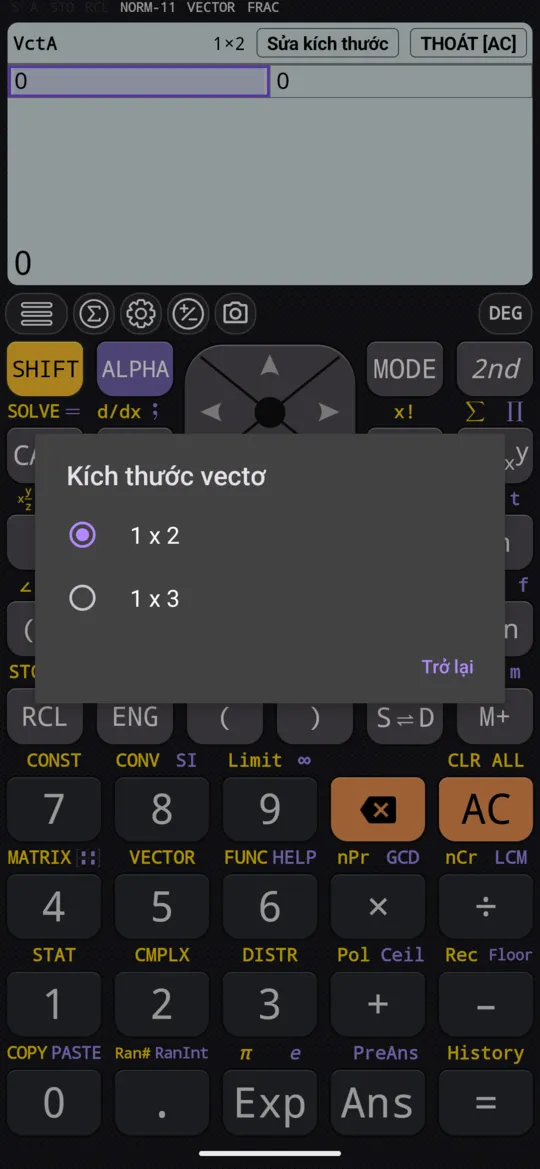
Chạm Sửa kích thước phía trên trình nhập. Trong hộp thoại Kích thước vectơ, chọn 1 x 2 cho vectơ hai chiều hoặc 1 x 3 cho vectơ ba chiều.
-
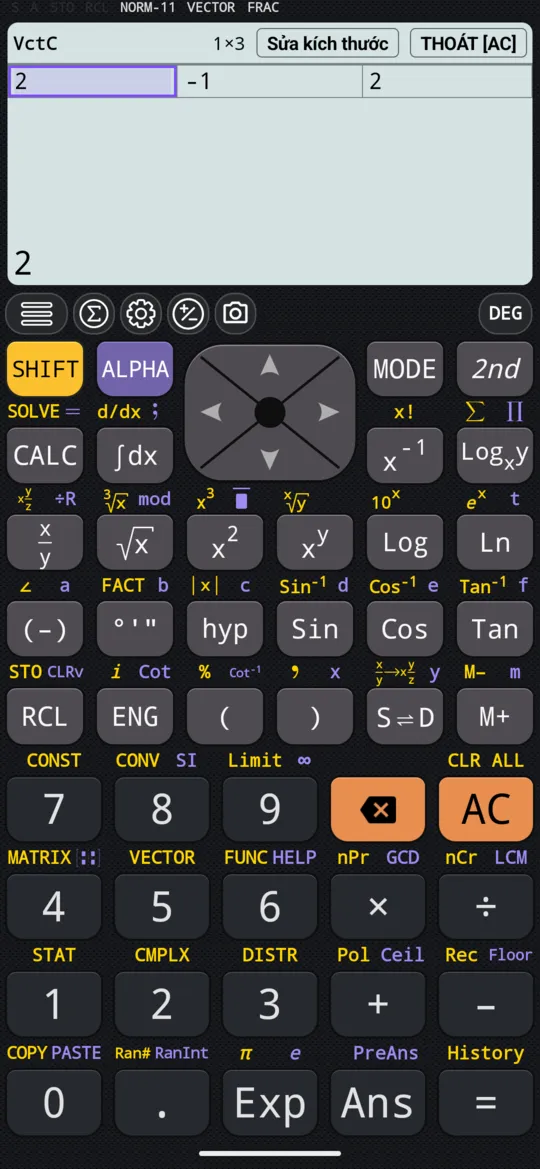
Nhập từng thành phần rồi bấm =; vùng chọn chuyển sang ô kế tiếp. left right di chuyển giữa các ô.
-
Chạm THOÁT [AC] phía trên trình nhập, hoặc bấm AC, để về màn hình tính toán. Các thành phần được giữ lại.
Với VctA = (1, 2) của sách hướng dẫn, chọn 1 x 2 rồi nhập 1 = 2 =. Chọn 1 x 3 thì có thêm ô thứ ba; VctC = (2, −1, 2) của sách hướng dẫn trông như sau:
| VctC | ||
|---|---|---|
| 2 | -1 | 2 |
Muốn sửa vectơ sau này, mở lại nó trong EDIT. Chọn kích thước kia trong hộp thoại thì vectơ đổi cỡ: các thành phần còn vừa được giữ nguyên, ô mới được điền 0. Mỗi thành phần có thể là cả một biểu thức, một phân số hay √2, và phím = tính giá trị của nó. Cũng như trong chế độ Ma trận, THOÁT [AC] làm đúng việc của phím AC: khi ô đang có phần nhập dở, lần bấm đầu xóa phần đó, lần thứ hai mới rời trình nhập.
Các ví dụ dưới đây dùng bốn vectơ của sách hướng dẫn: VctA = (1, 2) và VctB = (3, 4) trong mặt phẳng, VctC = (2, −1, 2) và VctD = (1, 0, −1) trong không gian.
Cộng, trừ và nhân với một số
Hai vectơ cùng số chiều cộng, trừ theo từng thành phần: AC SHIFT 5 VECTOR VctA + SHIFT 5 VECTOR VctB =.
vào VctA + VctB
ra {4, 6}
vào VctA - VctB
ra {-2, -2}
Nhân một số với vectơ là nhân số đó với mọi thành phần:
vào 3 × VctA
ra {3, 6}
Tích vô hướng
Tích vô hướng của hai vectơ là một số: nhân các thành phần theo từng cặp rồi cộng lại. Trong chế độ Véc tơ, chọn Dot trong phần MATH của menu vectơ để chèn phép toán • giữa hai vectơ: AC SHIFT 5 VECTOR VctA SHIFT 5 VECTOR Dot SHIFT 5 VECTOR VctB =.
vào VctA • VctB
ra 11
Tức là 1 × 3 + 2 × 4 = 11.
Tích có hướng
Phím × giữa hai vectơ là tích có hướng, và Cross(vector1,vector2) trong phần MATH cũng vậy; hai cách cho cùng kết quả. Kết quả tùy vào số chiều:
- Hai vectơ ba chiều cho một vectơ, vuông góc với cả hai.
- Hai vectơ hai chiều cho một số. Hai vectơ nằm trong một mặt phẳng, nên chỉ còn thành phần vuông góc với mặt phẳng đó, và máy trả về con số ấy chứ không trả về một vectơ ba chiều.
vào VctC × VctD
ra {1, 4, 1}
vào VctA × VctB
ra -2
Kết quả thứ hai là 1 × 4 − 2 × 3 = −2, một số chứ không phải vectơ.
Dùng lại kết quả gần nhất: VctAns
Phép tính cho ra vectơ sẽ giữ vectơ đó trong VctAns. Chèn VctAns từ NAMES để đưa kết quả vào phép tính tiếp theo. VctAns không có biểu tượng ✎: máy tự ghi nó, nên dùng được nhưng không sửa được.
Trên bàn phím thứ hai
Ngoài chế độ Véc tơ, bàn phím thứ hai nhập vectơ ngay trong phép tính. Phía trên phím mẫu có v2 và v3: SHIFT [::] v2 chèn một vectơ hai chiều trống, ALPHA [::] v3 một vectơ ba chiều trống.
Cách nhập vectơ (1, 2, 3)
-
Bấm 2nd để sang trang thứ hai.
-
Bấm ALPHA [::] v3. Một hàng ba ô trống hiện ra trong phép tính, con trỏ ở ô đầu tiên.
-
Bấm 1st để về nhập số, rồi nhập 1 right 2 right 3.
-
Bấm right thêm một lần để ra khỏi vectơ, rồi nhập tiếp phép tính.
vào (■, ■, ■)
vào (1, 2, 3)
Sách hướng dẫn gọi vectơ này là u, và dùng thêm v = (1, 5, 7). Các phím + - × ở trang thứ nhất dùng như với số thường:
vào (1, 2, 3) + (1, 5, 7)
ra {2, 7, 10}
vào 3(1, 2, 3)
ra {3, 6, 9}
Tích vô hướng là phím • giữa hai vectơ:
vào (1, 2, 3) • (1, 5, 7)
ra 32
Tức là 1 × 1 + 2 × 5 + 3 × 7 = 32. Với tích có hướng, bấm SHIFT • Cross để chèn Cross( sẵn chỗ cho hai đối số, rồi điền hai vectơ, ngăn cách bằng ,; hoặc bấm × giữa hai vectơ.
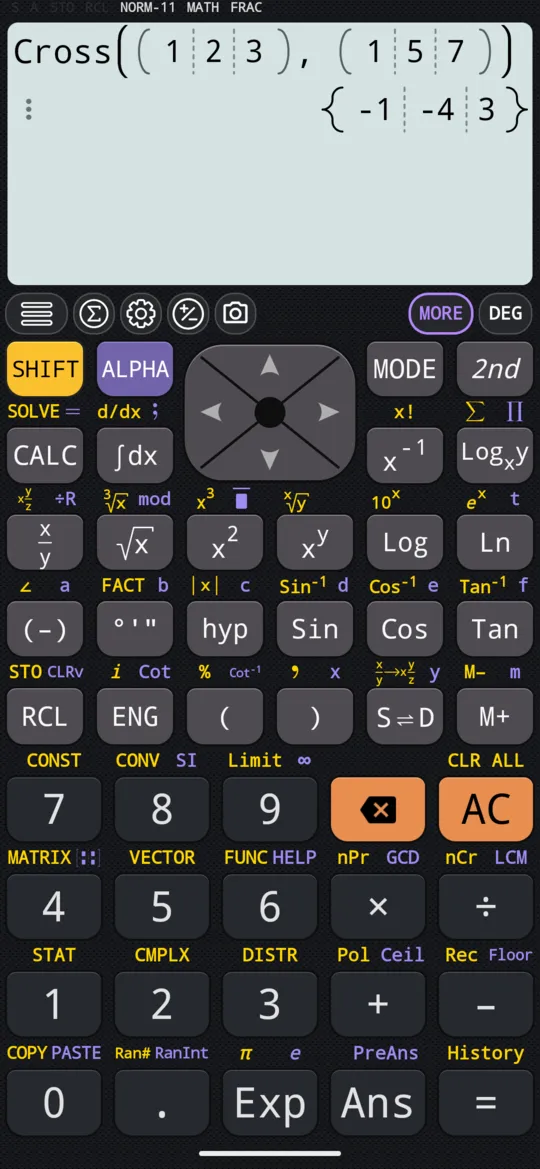
vào Cross((1, 2, 3), (1, 5, 7))
ra {-1, -4, 3}
vào Cross((3, 4), (1, 1))
ra -1
Kết quả thứ hai là 3 × 1 − 4 × 1 = −1, một số chứ không phải vectơ.
Phím × với kết quả đã lưu không phải tích có hướng
vào {1, 2, 3} × {1, 5, 7}
ra {1, 10, 21}
Hãy dùng Cross(vec1, vec2) khi một trong hai vế là giá trị đã lưu. Hàm này luôn cho tích có hướng:
vào Cross({1, 2, 3}, {1, 5, 7})
ra {-1, -4, 3}
Kết quả là một số (tích vô hướng, độ dài, tích có hướng trong mặt phẳng) thì không đưa vào • hay Cross được.
Khi số chiều không khớp
- Tích vô hướng: một vectơ hai chiều và một vectơ ba chiều bị từ chối, kèm thông báo lỗi.
- Cộng và trừ: không có gì để tính, nên máy hiển thị lại biểu thức thay vì kết quả. Phép trừ có thể hiện lại thành phép cộng với vectơ đối; đó vẫn là biểu thức, chưa phải kết quả.
- Phím mẫu ma trận thường: bấm riêng [::] thì chèn ma trận, không phải vectơ. Ma trận một hàng trông giống hệt vectơ trên màn hình, nhưng • và Cross từ chối nó và báo lỗi, nên hãy dùng v2 và v3 khi làm việc với vectơ.
Khi kết quả không như mong đợi, hãy đếm số ô của mỗi vectơ trước tiên; trong chế độ Véc tơ, mở hai vectơ trong EDIT.
Tra nhanh
| Phím | Chức năng |
|---|---|
| SHIFT 5 VECTOR | Menu vectơ trong chế độ Véc tơ: NAMES, EDIT, MATH |
| 1 x 2, 1 x 3 | Số chiều của vectơ trong trình nhập |
| + - | Cộng, trừ hai vectơ cùng số chiều |
| × | Nhân một số với vectơ; giữa hai vectơ là tích có hướng |
| Dot (MATH), • (bàn phím thứ hai) | Tích vô hướng, một số |
| Cross(vector1,vector2), SHIFT • Cross | Tích có hướng, dù hai vế là gì |
| SHIFT [::] v2, ALPHA [::] v3 | Vectơ hai hoặc ba chiều trống, trên bàn phím thứ hai |
Câu hỏi
Tính tích có hướng của hai vectơ thế nào?
Đặt × giữa hai vectơ, hoặc dùng Cross(vector1, vector2); hai cách cho cùng kết quả. Hai vectơ ba chiều cho một vectơ vuông góc với cả hai: (2, −1, 2) × (1, 0, −1) là (1, 4, 1). Hai vectơ hai chiều thì cho một số: (1, 2) × (3, 4) là 1 × 4 − 2 × 3 = −2.
Tính tích vô hướng thế nào?
Trong chế độ Véc tơ, chọn Dot trong phần MATH của menu vectơ để chèn phép toán • giữa hai vectơ. Trên bàn phím thứ hai, bấm phím •. Kết quả là một số: (1, 2) • (3, 4) = 1 × 3 + 2 × 4 = 11.
Vì sao × lại nhân từng thành phần của hai vectơ?
Vì × chỉ là tích có hướng khi cả hai vế là vectơ nhập bằng mẫu. Kết quả trả về là một danh sách thường, nên nếu lưu nó vào biến rồi nhân, × nhân từng thành phần, và không báo lỗi: {1, 2, 3} × {1, 5, 7} cho {1, 10, 21}. Hãy dùng Cross(vec1, vec2) khi một trong hai vế là giá trị đã lưu; hàm này luôn cho tích có hướng.
Có dùng được vectơ nhiều hơn ba thành phần không?
Chế độ Véc tơ lưu vectơ hai hoặc ba thành phần, và mẫu vectơ trên bàn phím thứ hai là v2 và v3. Hộp thoại kích thước chỉ có 1 x 2 và 1 x 3.
Trang liên quan
- Độ dài vectơ, góc giữa hai vectơ, vectơ đơn vị, hình chiếu và khoảng cách Norm, VectorAngle, Normalize, Projection, EuclideanDistance
- Nhập ma trận, cộng, trừ và nhân ma trận lưu MatA đến MatD, rồi + − ×, lũy thừa và MatAns
- Ma trận và vectơ chọn cách nào, và mỗi trang của chương nói về việc gì
Viết từ sách hướng dẫn trong app và từ chính app, phiên bản 7.6.0; mọi con số đều có trong sách hướng dẫn hoặc có ảnh chụp app làm bằng chứng. Rà lại lần cuối ngày 27 tháng 9, 2026.
Báo lỗi và góp ý tính năng xin gửi về kimcuc@samatica.com — có người đọc từng thư.