Nhập số liệu trong chế độ Thống kê: bảng nhập liệu và cột tần số trong Scientific calculator plus 991 cho Android
Trong chế độ Thống kê, số liệu được nhập vào một bảng: một cột x cho số liệu một biến, hai cột x và y cho số liệu theo cặp, và một cột Tần số cho các giá trị lặp lại. Gõ một giá trị rồi bấm =: giá trị được ghi vào ô và ô chọn chuyển xuống một dòng, nên cả một cột được nhập liền một mạch mà không cần phím mũi tên. Số liệu vẫn nằm trong bảng sau khi rời chế độ Thống kê, và được lưu lại khi đóng ứng dụng.
- Các cột
- x, hoặc x và y, rồi đến Tần số
- Ghi một ô
- =, rồi chuyển xuống một dòng
- Khi ghi một dòng
- ô x hoặc y trống thành 0, ô Tần số trống thành 1
- Được giữ lại
- sau khi rời chế độ Thống kê, và khi đóng ứng dụng
Mọi số đặc trưng trong chế độ Thống kê đều được tính từ các số trong một bảng duy nhất, bảng nhập liệu. Trang này hướng dẫn cách đưa số vào bảng, sửa và xóa chúng: các cột, phím ghi một ô, cột Tần số cho các giá trị lặp lại, và các cách thêm, xóa dòng.
Mở bảng nhập liệu
Cách mở bảng nhập liệu
-
Bấm MODE rồi chọn Thống kê.
-
Bấm SHIFT 1 STAT và mở thẻ DATA. Menu mở lại ở thẻ dùng gần nhất.
-
Ở mục Chọn kiểu tính, chọn 1-VAR cho một cột số liệu, hoặc một trong bảy kiểu hồi quy cho số liệu theo cặp. Bảng nhập liệu mở ra, có sẵn các cột của kiểu đó.
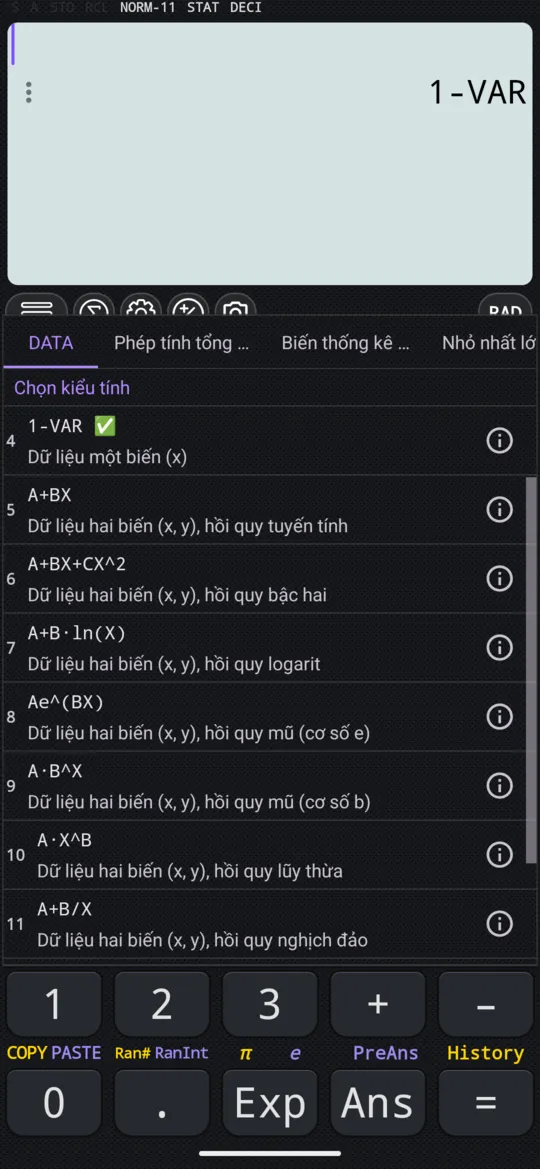
Để mở lại bảng mà không đổi kiểu tính, chọn Dữ liệu ở thẻ DATA; ô chọn quay về ô đầu tiên. Số liệu một biến và số liệu theo cặp được giữ riêng, nên chọn kiểu khác không làm mất bên nào.
Các cột
Bảng có một cột với 1-VAR, và hai cột x, y với kiểu tính theo cặp. Sau chúng là cột Tần số, ghi số lần mỗi dòng được tính. Hai dòng số liệu theo cặp, mỗi dòng tính một lần, trông như sau:
| x | y | Tần số |
|---|---|---|
| 170 | 66 | 1 |
| 173 | 68 | 1 |
Nhập một cột
Gõ một giá trị rồi bấm =: giá trị được ghi vào ô và ô chọn chuyển xuống một dòng trong cùng cột. Chưa bấm phím này thì chưa có gì được ghi vào ô. Nếu dòng vừa điền là dòng cuối, máy thêm một dòng mới, nên cả cột được nhập thẳng xuống, giá trị = giá trị =, không cần phím mũi tên.
- Một ô nhận cả biểu thức lẫn số: nhập 2+3 thì ô lưu 5.
- Ghi một dòng mà các ô khác của dòng còn trống thì máy tự điền các ô đó. Ô x hoặc y trống thành 0, ô Tần số trống thành 1.
- Dòng trống còn lại dưới giá trị cuối cùng không ảnh hưởng gì. Dòng nào còn ô trống đều bị loại ra trước khi máy tính toán.
Ví dụ: ba cặp số
Sách hướng dẫn tìm đường cong hồi quy lôgarit cho ba cặp số (170, 66), (173, 68) và (179, 75). Cách nhập thì như nhau với mọi kiểu tính theo cặp.
Cách nhập số liệu theo cặp
-
Bấm SHIFT 1 STAT và chọn A+B·ln(X) ở thẻ DATA. Bảng nhập liệu mở ra với một cột x và một cột y.
-
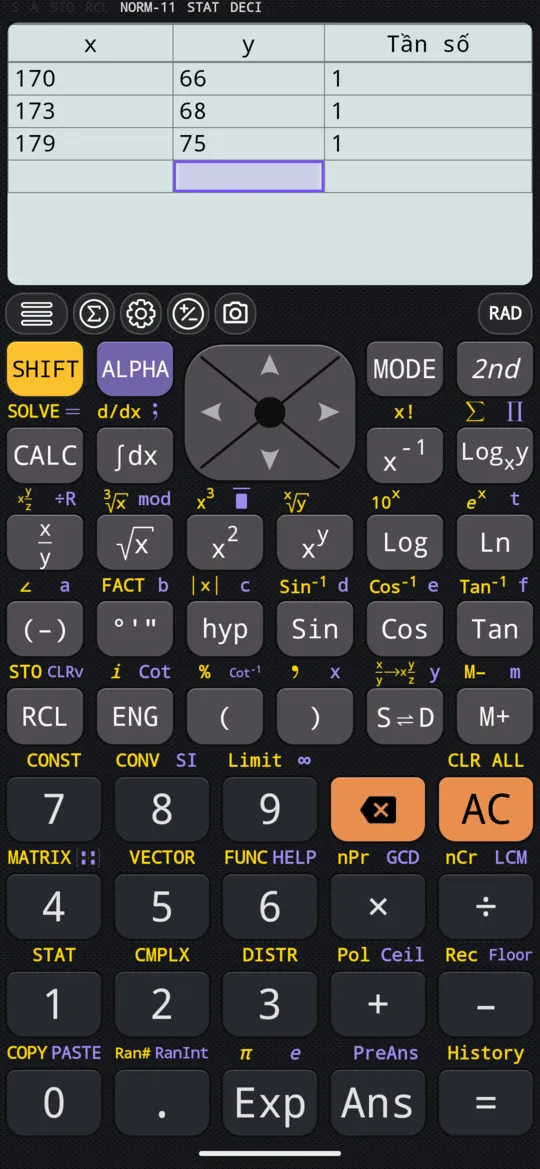
Điền cột x, bấm = sau mỗi giá trị: 170 = 173 = 179 =.
-
Lên đầu cột y bằng down right rồi điền theo cùng cách: 66 = 68 = 75 =. Từ dòng trống ở cuối, phím xuống vòng về dòng đầu tiên.
-
Bấm SHIFT 1 STAT lần nữa và chọn Tính hồi quy ở thẻ DATA để máy tìm đường cong.
| x | y |
|---|---|
| 170 | 66 |
| 173 | 68 |
| 179 | 75 |
Dòng đầu của màn hình hồi quy là mô hình, các chữ cái chưa thay số; các dòng bên dưới là các giá trị tìm được:
vào REGRESSION
ra y = a + bLn(x), a = -852.16277461319, b = 178.68979688248, r = 0.99198632129
Vậy đường cong là y = −852.16277461319 + 178.68979688248·ln(x), và r gần 1 cho thấy đường cong bám sát ba điểm. Trang hồi quy và tương quan nói về các mô hình và ý nghĩa của r.
Cột Tần số
Giá trị xuất hiện nhiều lần chỉ cần nhập một lần, kèm số lần xuất hiện ở cột Tần số. Chín giá trị 1, 2, 2, 3, 3, 3, 4, 4 và 5 chỉ chiếm năm dòng:
| x | Tần số |
|---|---|
| 1 | 1 |
| 2 | 2 |
| 3 | 3 |
| 4 | 2 |
| 5 | 1 |
Để nhập, điền cột x như trên: dòng nào được ghi thì ô Tần số của dòng đó tự điền 1. Sau đó lên đầu cột Tần số bằng down right và gõ từng tần số đè lên số 1 của nó, bấm = sau mỗi số.
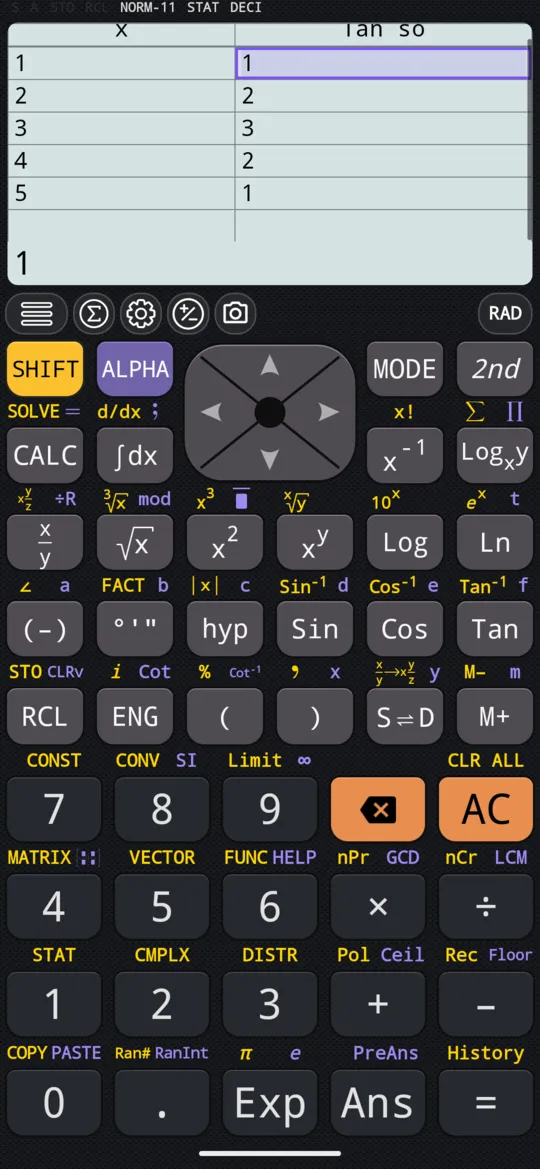
Khi đó, trong mọi số đặc trưng, mỗi dòng được tính nhiều lần đúng bằng tần số của nó: số trung bình của năm dòng này là 3, bằng số trung bình của cả chín giá trị, như ở trang số trung bình và độ lệch chuẩn. Cỡ mẫu n là tổng của cột Tần số, không phải số dòng. Tần số không nhất thiết là số nguyên, nên n cũng vậy.
Khi mỗi dòng chỉ tính một lần, có thể tắt cột này: mục Cột tần số, trong Cài đặt → Tính toán → Thống kê.
Di chuyển và sửa
- Các phím mũi tên, left right up down , chuyển từ ô này sang ô khác. Ô chọn vòng lại ở các mép bảng.
- Dùng phím mũi tên di chuyển tới một ô thì ô đó hiện giá trị của nó, và phím gõ tiếp theo sẽ thay giá trị đó. Muốn sửa nội dung đang có thì chạm vào ô.
- Bấm DEL để xóa dòng đang chọn. Khi đang gõ vào một ô, phím này chỉ xóa một ký tự.
- Bấm SHIFT AC để xóa mọi dòng.
- Bấm AC để rời bảng nhập liệu về màn hình tính toán, số liệu vẫn được giữ. Khi đang gõ dở một ô, lần bấm đầu xóa phần vừa gõ, lần thứ hai mới rời bảng.
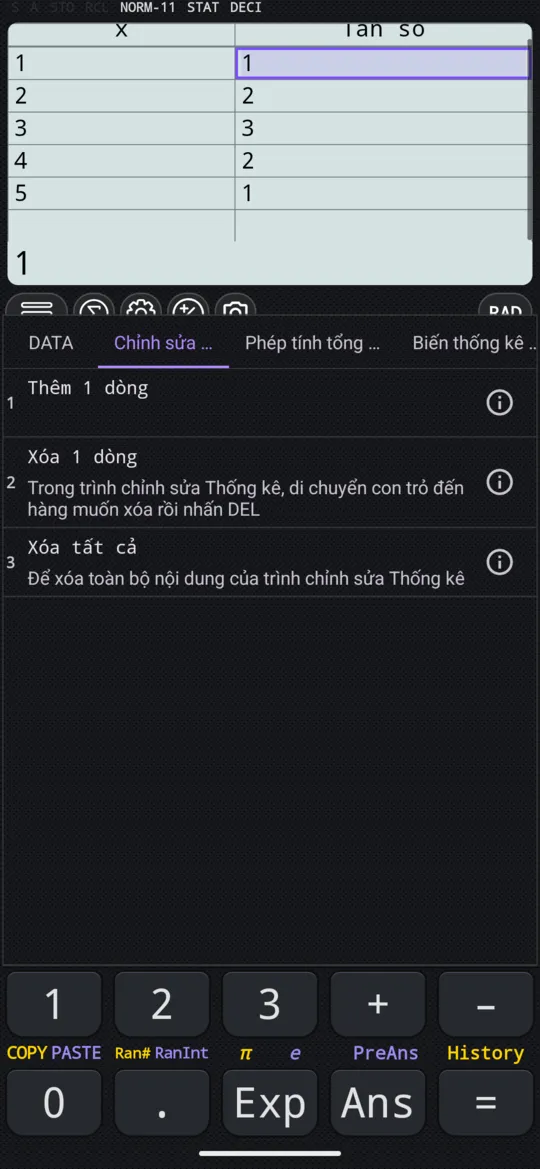
Thẻ Chỉnh sửa của menu STAT, chỉ hiện khi bảng nhập liệu đang mở, có sẵn hai lệnh xóa ấy dưới dạng mục chọn, Xóa 1 dòng và Xóa tất cả, cùng một việc mà các phím không làm được: Thêm 1 dòng. Thêm một dòng không có phím riêng, nên thẻ này là cách duy nhất.
Khi số liệu bị từ chối
| Thông báo | Lý do |
|---|---|
| Dữ liệu nhập trống | Bấm = ở một ô chưa gõ gì |
| Dữ liệu thống kê trống | Yêu cầu một số đặc trưng khi chưa nhập số liệu; hộp thoại đề nghị mở bảng nhập liệu |
| Lỗi toán học: Sai kiểu dữ liệu | Một ô chứa thứ không phải số thực, hoặc có một tần số âm |
| Lỗi toán học: Dữ liệu trống | Mọi tần số đều bằng 0, nên không còn gì để đếm |
Tra nhanh
| Phím | Trong bảng nhập liệu |
|---|---|
| = | Ghi ô và chuyển xuống một dòng |
| left right up down | Di chuyển giữa các ô, vòng lại ở các mép bảng |
| DEL | Xóa dòng, hoặc một ký tự khi đang gõ |
| SHIFT AC | Xóa mọi dòng |
| AC | Rời bảng nhập liệu, giữ nguyên số liệu |
| SHIFT 1 STAT, DATA, Dữ liệu | Mở lại bảng nhập liệu ở ô đầu tiên |
Câu hỏi
Nhập số liệu có tần số vào máy tính thế nào?
Ghi mỗi giá trị khác nhau một lần vào cột x, và số lần nó xuất hiện vào cột Tần số bên cạnh. Chín giá trị 1, 2, 2, 3, 3, 3, 4, 4 và 5 được nhập thành năm dòng, với tần số 1, 2, 3, 2 và 1. Khi đó cỡ mẫu n là tổng của cột Tần số, tức 9, chứ không phải số dòng.
Xóa một dòng, hoặc xóa hết số liệu thế nào?
Trong bảng nhập liệu, DEL xóa dòng đang chọn, còn SHIFT rồi AC xóa mọi dòng. Khi bảng đang mở, thẻ Chỉnh sửa của menu STAT có sẵn hai lệnh này dưới dạng mục chọn, và còn có lệnh thêm một dòng, việc không có phím riêng.
Có gõ phép tính vào một ô được không?
Được. Một ô nhận cả biểu thức lẫn số: nhập 2+3 thì ô lưu 5. Chưa bấm = thì chưa có gì được ghi vào ô.
Đóng ứng dụng thì số liệu có còn không?
Còn. Số liệu đã nhập vẫn giữ nguyên sau khi rời chế độ Thống kê, và được lưu lại khi đóng ứng dụng. Số liệu một biến và số liệu theo cặp được giữ riêng, nên chọn kiểu tính khác không làm mất bên nào.
Trang liên quan
- Thống kê và xác suất công cụ nào cho việc nào, và mỗi trang của chương nói về việc gì
- Tính số trung bình, phương sai, độ lệch chuẩn và tứ phân vị x̄, σx và sx, phương sai, n, tứ phân vị và trung vị
- Hồi quy đường thẳng hồi quy, sáu đường cong, r, ŷ và x̂
Viết từ sách hướng dẫn trong app và từ chính app, phiên bản 7.6.0; mọi con số đều có trong sách hướng dẫn hoặc có ảnh chụp app làm bằng chứng. Rà lại lần cuối ngày 29 tháng 9, 2026.
Báo lỗi và góp ý tính năng xin gửi về kimcuc@samatica.com — có người đọc từng thư.