Đạo hàm: hệ số góc tại một điểm, hoặc đạo hàm dưới dạng biểu thức trong Scientific calculator plus 991 cho Android
Bấm SHIFT rồi ∫dx để mở menu đạo hàm. Mục Đạo hàm tại một điểm cho hệ số góc dưới dạng một số: với x³ + x² tại x = 2, máy trả về 16. Mục Đạo hàm cho hệ số góc viết thành một biểu thức theo x: với x³, máy trả về 3x², dùng tiếp được ngay. Mục thứ nhất tính theo đơn vị góc đang đặt, còn mục thứ hai luôn tính theo radian, vì thế cùng là sin(x) mà có lúc hai kết quả tưởng như chẳng ăn khớp với nhau.
- Phím
- SHIFT ∫dx (d/dx) mở menu đạo hàm
- Hai mục
- Đạo hàm tại một điểm cho một số; Đạo hàm cho một biểu thức theo x
- Bàn phím thứ hai
- mục Đạo hàm có phím riêng
- Đơn vị góc
- tại một điểm thì theo cài đặt; dạng biểu thức thì luôn là radian
Đạo hàm cho biết một biểu thức biến thiên nhanh hay chậm khi x thay đổi: đó là hệ số góc của tiếp tuyến với đồ thị. Máy cho hai cách tính đạo hàm, và hai cách này khác nhau không chỉ ở hình thức của kết quả. Trang này trình bày từng cách, từ lúc mở menu đến khi có kết quả, rồi bàn đến đơn vị góc, những kết quả chưa được rút gọn, đạo hàm cấp hai và đồ thị.
Hai mục trong menu d/dx
Menu đạo hàm là chức năng SHIFT của phím tích phân: SHIFT ∫dx d/dx. Menu có hai mục, và mỗi mục trả lời một câu hỏi khác nhau.
- Đạo hàm tại một điểm cho một số: hệ số góc của f(x) tại một giá trị của x.
- Đạo hàm trả về một hàm số: hệ số góc viết thành biểu thức theo x, để bạn dùng tiếp ở bất cứ đâu.
Trên màn hình, menu hiện mỗi mục bằng chính mẫu của nó, kèm một dòng mô tả bên dưới: d/dx[f(x)] tại x = a là Đạo hàm tại một điểm, còn d/dx[f(x)] là Đạo hàm.
![Menu đạo hàm mở ra bên dưới hai hàng phím trên cùng: d/dx[f(x)] tại x = a, tính đạo hàm của f(x) tại x = a, rồi d/dx[f(x)], tính đạo hàm của f(x).](/_astro/derivative-menu.B1gidwh3_ZmGyMh.webp)
Mục Đạo hàm còn có mặt trên bàn phím thứ hai, bàn phím mà phím 2nd mở ra. Ở đó nó có phím riêng: bấm một lần là xong, không phải đi qua menu. Còn nếu bấm riêng, không kèm SHIFT, thì chính phím ∫dx ấy mở menu tích phân.
Radian hay độ
Hai mục xử lý đơn vị góc theo hai cách khác nhau, và điều đó trở nên quan trọng ngay khi có hàm lượng giác.
Tính hệ số góc tại một điểm
Chọn Đạo hàm tại một điểm, mẫu hiện ra với ba ô trống: biểu thức, biến và điểm.
Cách tính hệ số góc tại một điểm
-
Bấm SHIFT ∫dx d/dx rồi chọn Đạo hàm tại một điểm. Mẫu hiện ra với ba ô trống.
-
Nhập biểu thức vào ô thứ nhất.
-
Di chuyển giữa các ô bằng left right , hoặc chạm vào ô cần điền. Ô biến đã có sẵn x: chỉ sửa khi bạn lấy đạo hàm theo một biến khác.
-
Nhập điểm cần tính, rồi bấm =.
vào d/dx[x³ + x²] x=2
ra 16
Làm bằng tay, đạo hàm là 3x² + 2x; tại x = 2, biểu thức này cho 12 + 4 = 16.
Thêm vài hệ số góc
Đồ thị hàm sin rời gốc tọa độ theo góc 45°, nên khi đơn vị góc là radian, hệ số góc tại đó đúng bằng 1. Khi đơn vị góc là độ, cũng mục ấy cho π/180, vì lý do đã nêu trong khung lưu ý ở trên.
vào d/dx[Sin(x)] x=0
ra 1
vào d/dx[Sin(x)] x=0
ra π/180
vào d/dx[x²] x=3
ra 6
Tức là 2 × 3.
Đạo hàm dưới dạng biểu thức
Nếu chọn Đạo hàm thì không phải nhập điểm nào. Mẫu có hai ô, biểu thức và biến, và kết quả là một hàm số theo x chứ không phải một số.
Cách tính đạo hàm của một biểu thức
-
Bấm SHIFT ∫dx d/dx rồi chọn Đạo hàm, hoặc bấm phím riêng của mục này trên bàn phím thứ hai. Mẫu hiện ra với hai ô.
-
Nhập biểu thức vào ô thứ nhất. Ô biến đã có sẵn x.
-
Bấm =. Đạo hàm hiện ra bên dưới mẫu, dưới dạng một biểu thức theo x.
vào d/dx[x³]
ra 3x²
vào d/dx[√x]
ra 1/(2√x)
Kết quả được viết dưới dạng phân số, không phải lũy thừa với số mũ âm.
vào d/dx[Ln(x)]
ra 1/x
vào d/dx[Sin(x)]
ra Cos(x)
Mục này luôn tính theo radian, nên kết quả như nhau ở mọi chế độ.
Đạo hàm của tích và những kết quả chưa rút gọn
Kết quả không phải lúc nào cũng có dạng bạn vẫn viết khi làm bằng tay.
vào d/dx[Sin(x)Cos(x)]
ra Cos(x)² - Sin(x)²
vào d/dx[eˣSin(x)]
ra eˣCos(x) + eˣSin(x)
Muốn rút gọn một kết quả, bấm 2nd SIMPLY với kết quả đó.
Đạo hàm cấp hai
Mẫu của mục Đạo hàm có hai ô, biểu thức và biến, và không có ô nào cho cấp của đạo hàm. Để lấy đạo hàm hai lần, hãy dùng Đạo hàm thêm một lần nữa cho chính kết quả vừa nhận được.
Nên dùng mục nào
Dùng mục Đạo hàm tại một điểm khi đề bài hỏi hệ số góc hay tốc độ biến thiên tại một giá trị cụ thể. Dùng mục Đạo hàm khi bạn cần chính đạo hàm: để tìm điểm dừng, để lấy đạo hàm hai lần, hoặc để đưa biểu thức vào một phép tính khác.
| Đạo hàm tại một điểm | Đạo hàm | |
|---|---|---|
| Cho ra | Một số: hệ số góc tại một giá trị của x | Một biểu thức theo x |
| Các ô | Biểu thức, biến, điểm | Biểu thức, biến |
| Đơn vị góc | Theo cài đặt | Luôn là radian |
| Dùng khi cần | Hệ số góc hay tốc độ biến thiên tại một giá trị | Điểm dừng, đạo hàm cấp hai, một phép tính khác |
| GRAPH vẽ | f(x), f'(x) nét đứt, đánh dấu cả hai giá trị | Cùng hai đường ấy, không đánh dấu gì |
Xem hệ số góc trên đồ thị
Thay vì tính giá trị, bạn có thể vẽ đồ thị với cả hai mục. Nhập trên màn hình tính toán đúng như khi tính, rồi bấm GRAPH.
Mục Đạo hàm tại một điểm vẽ cùng lúc bốn thành phần. Với x³ + x² tại x = 2:
- f(x), chính biểu thức, được vẽ bằng nét liền.
- f'(x), đạo hàm của nó, được vẽ bằng nét đứt và mang một màu riêng: ở đây là 3x² + 2x.
- Một điểm trên f'(x) tại giá trị đã chọn, ghi (2;16) và được liệt kê phía trên đồ thị là f'(2)=16. Đó chính là kết quả mà màn hình tính toán cho ra.
- Một điểm trên f(x) tại cùng giá trị ấy, ghi (2;12) và được liệt kê là f(2)=12, cho biết hệ số góc được đo ở chỗ nào trên đường cong. Mỗi điểm mang màu của đường cong chứa nó.
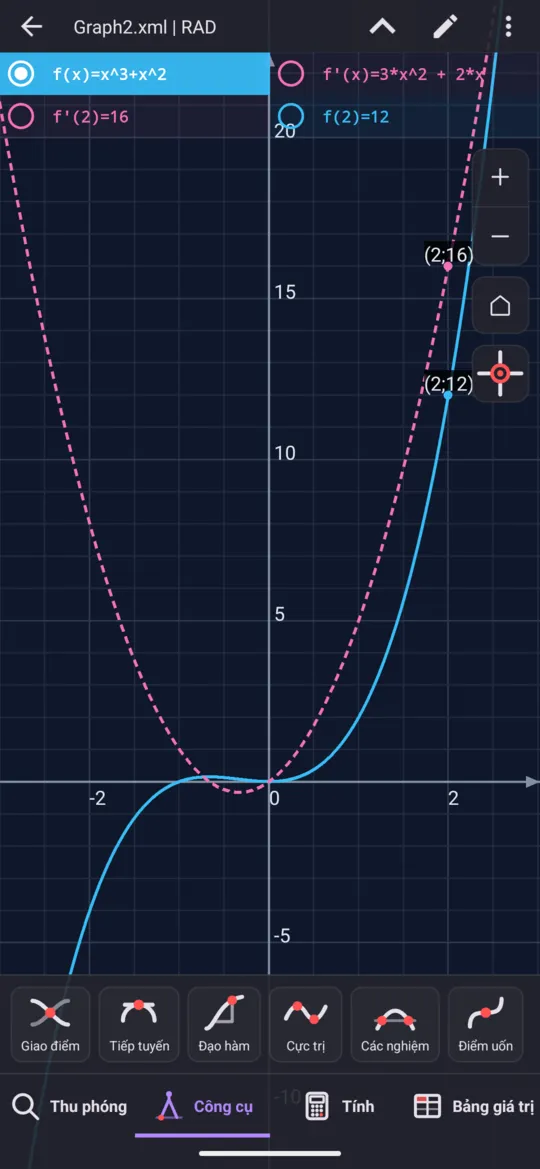
Dưới đây là hai đường cong của hình vẽ ấy, lần lượt từng đường, trên cùng hệ trục mà máy dùng.
Đọc hai đường cong cùng nhau mới là mục đích của hình vẽ: đường nét đứt cắt trục hoành ở đâu thì đường nét liền đạt cực đại hoặc cực tiểu ở đó, và đường nét đứt nằm cao ở đâu thì đường nét liền đi lên dốc ở đó.
Mục Đạo hàm vẽ cùng cặp đường cong ấy nhưng không có hai điểm, vì mục này không gắn với giá trị cụ thể nào để đánh dấu. Với 1/x, đường cong được vẽ bằng nét liền và đạo hàm của nó, −1/x², bằng nét đứt. Hãy dùng cách này để xem dáng điệu của đạo hàm trên cả một khoảng thay vì giá trị tại một điểm: ở đâu đạo hàm dương thì đường cong đi lên, ở đâu đạo hàm âm thì đường cong đi xuống.
Tra cứu nhanh
| Phím hoặc mục | Tác dụng |
|---|---|
| SHIFT ∫dx d/dx | Mở menu đạo hàm |
| Đạo hàm tại một điểm | Hệ số góc tại một giá trị: biểu thức, biến, điểm |
| Đạo hàm | Đạo hàm dưới dạng biểu thức: biểu thức, biến |
| left right | Di chuyển giữa các ô của mẫu |
| = | Tính kết quả |
| 2nd SIMPLY | Rút gọn một kết quả chưa gọn |
| GRAPH | Vẽ f(x) nét liền và f'(x) nét đứt; với mục Đạo hàm tại một điểm, đánh dấu cả hai giá trị |
| ∫dx | Mở menu tích phân thay vì menu đạo hàm |
Câu hỏi
Làm sao tính đạo hàm tại một điểm bằng máy tính?
Bấm SHIFT rồi ∫dx để mở menu đạo hàm và chọn Đạo hàm tại một điểm. Nhập biểu thức vào ô thứ nhất, giữ nguyên x trong ô biến, nhập điểm cần tính rồi bấm =. Hệ số góc của x³ + x² tại x = 2 cho kết quả 16.
Vì sao hệ số góc của sin(x) tại 0 lại ra π/180?
Vì đơn vị góc đang đặt là độ. Mục Đạo hàm tại một điểm tuân theo đơn vị góc, nên hệ số góc của sin(x) tại x = 0 là 1 khi đơn vị góc là radian và π/180 khi đơn vị góc là độ: đó là quy tắc đạo hàm của hàm hợp áp dụng cho phép đổi đơn vị. Còn mục Đạo hàm, mục trả về một biểu thức, thì luôn tính theo radian: nó cho cos(x) ở mọi chế độ và ghi một dòng chú thích dưới kết quả khi đơn vị góc không phải radian.
Có tính được đạo hàm cấp hai không?
Được, bằng hai lần tính. Mẫu của mục Đạo hàm có hai ô, biểu thức và biến, và không có ô nào cho cấp của đạo hàm, nên hãy dùng mục Đạo hàm thêm một lần nữa cho chính kết quả vừa nhận được.
Vì sao kết quả không giống dạng tôi vẫn viết khi làm bằng tay?
Máy áp dụng các quy tắc tính đạo hàm nhưng không rút gọn kết quả sau đó. Quy tắc đạo hàm của tích áp dụng cho sin(x)·cos(x) cho ra cos(x)² − sin(x)², và máy để nguyên như vậy chứ không gộp thành cos(2x); hai biểu thức biểu diễn cùng một hàm số. Muốn rút gọn, bấm 2nd rồi SIMPLY với kết quả đó.
Có xem được đạo hàm trên đồ thị không?
Được. Nhập đạo hàm trên màn hình tính toán đúng như khi tính, rồi bấm GRAPH. Biểu thức được vẽ bằng nét liền, đạo hàm của nó bằng nét đứt. Mục Đạo hàm tại một điểm còn đánh dấu giá trị đã chọn trên cả hai đường: với x³ + x² tại x = 2, f(2)=12 nằm trên đường nét liền và f'(2)=16 nằm trên đường nét đứt.
Trang liên quan
- Tích phân xác định và nguyên hàm một số hoặc một hàm số, kèm miền diện tích tô màu trên đồ thị
- Giới hạn hai bên, một bên và tại vô cực, kèm đồ thị
- Giải tích tích phân, đạo hàm, giới hạn, tổng, tích và đơn vị góc
Viết từ sách hướng dẫn trong app và từ chính app, phiên bản 7.6.0; mọi con số đều có trong sách hướng dẫn hoặc có ảnh chụp app làm bằng chứng. Rà lại lần cuối ngày 25 tháng 9, 2026.
Báo lỗi và góp ý tính năng xin gửi về kimcuc@samatica.com — có người đọc từng thư.